Showing posts with label Windows. Show all posts

Monday, August 24, 2015

Beberapa paket bahasa tersedia untuk Windows 8

Beberapa paket bahasa tersedia untuk Windows 8 dan untuk Windows RT

Menginstal pake bahasa dan mengubah bahasa tampilan Windows di Panel Kontrol

Untuk mengunduh dan menginstal pake bahasa, ikuti langkah-langkah berikut:
  1. Di halaman Start (Mulai), ketik language, dan pastikan bahwa lingkup pencarian ditetapkan ke Settings(Pengaturan). (Tangkapan layar untuk langkah ini tercantum di bawah).


    Tangkapan layar untuk langkah ini
  2. Pada panel Results (Hasil), klik atau ketuk Language (Bahasa). (Tangkapan layar untuk langkah ini tercantum di bawah).

    Tangkapan layar untuk langkah ini
  3. Pada panel Change your language preferences (Ubah preferensi bahasa Anda), klik atau ketuk Add a language(Tambah bahasa). (Tangkapan layar untuk langkah ini tercantum di bawah).

    Tangkapan layar untuk langkah ini
  4. Jelajahi atau telusuri bahasa yang ingin diinstal. 

    Misalnya, pilih Catalan, dan kemudian klik atau ketuk Add (Tambah). Catalan sekarang akan ditambahkan sebagai salah satu bahasa Anda. (Tangkapan layar untuk langkah ini tercantum di bawah).

    Tangkapan layar untuk langkah ini
  5. Di panel Ubah preferensi bahasa Anda , klik atau ketuk Opsi di sebelah bahasa yang ditambahkan. (Tangkapan layar untuk langkah ini tercantum di bawah).

    Tangkapan layar untuk langkah ini
  6. Jika paket bahasa tersedia untuk diunduh untuk bahasa Anda, klik atau ketuk Download and install language pack (Unduh dan pasang paket bahasa). (Tangkapan layar untuk langkah ini tercantum di bawah).

    Tangkapan layar untuk langkah ini
  7. Setelah paket bahasa diinstal, bahasa tersebut akan ditampilkan sebagai tersedia untuk digunakan untuk bahasa tampilan Windows. (Tangkapan layar untuk langkah ini tercantum di bawah).

    Tangkapan layar untuk langkah ini
  8. Untuk membuat bahasa ini sebagai bahasa tampilan, pindahkan ke bagian atas dari daftar bahasa Anda. (Tangkapan layar untuk langkah ini tercantum di bawah).

    Tangkapan layar untuk langkah ini
  9. Silakan logoff dan kemudian logon kembali ke Windows agar perubahan diberlakukan.
Catatan
  • Hak administrator diperlukan untuk menginstal paket bahasa.
  • Jika Anda menginstal banyak paket bahasa tambahan, ruang disk dan kinerja sistem akan terpengaruh. Khususnya, ruang disk dan kinerja sistem akan terpengaruh selama pengoperasian layanan, seperti misalnya penginstalan Paket Layanan. Oleh karena itu, kami sarankan Anda hanya menambahkan satu paket bahasa saja ke komputer jika ingin menggunakan paket bahasa.
  • Paket bahasa juga memungkinkan banyak pengguna yang berbagi satu komputer untuk memilih bahasa tampilan yang berbeda. Sebagai contoh, pengguna dapat memilih untuk melihat kotak dialog, menu, dan teks lainnya dalam bahasa Jepang, sedangkan pengguna lain dapat memilih untuk melihat konten yang sama dalam bahasa Prancis.

Mengunduh pake bahasa dari situs web Windows

Paket bahasa terkadang tidak tersedia, dan Anda tidak dapat mengunduhnya dari Panel Kontrol. Jika Anda mengalami masalah ini, cobalah temukan dan unduh paket bahasa yang ingin Anda inginkan di situs web Windows berikut:
Paket bahasa 

Cara membongkar paket bahasa

Untuk membongkar paket bahasa, ikuti langkah-langkah berikut:
  1. Di halaman Start (Mulai), ketik language, dan pastikan bahwa lingkup pencarian ditetapkan ke Settings(Pengaturan). (Tangkapan layar untuk langkah ini tercantum di bawah).

    Tangkapan layar untuk langkah ini
  2. Pada panel Results (Hasil), klik atau ketuk Language (Bahasa). (Tangkapan layar untuk langkah ini tercantum di bawah).

    Tangkapan layar untuk langkah ini
  3. Di panel Ubah preferensi bahasa Anda , klik atau ketuk Opsi di sebelah bahasa yang ingin Anda ubah. Pastikan bahwa paket bahasa yang ingin dihapus tidak sedang digunakan. Ingat bahwa Anda tidak dapat menghapus instalasi bahasa asli Windows. (Tangkapan layar untuk langkah ini tercantum di bawah).

    Tangkapan layar untuk langkah ini
  4. Jika paket bahasa dapat dihapus, tautan untuk menghapus paket bahasa akan ditampilkan. Klik atau ketukUninstall language pack (Bongkar paket bahasa). (Tangkapan layar untuk langkah ini tercantum di bawah).

    Tangkapan layar untuk langkah ini
  5. Ikuti petunjuk untuk membongkar bahasa.

Catatan
  • Hak administrator diperlukan untuk membongkar paket bahasa.
  • Paket bahasa yang diinstal dengan menggunakan panel kontrol bahasa dapat dibongkar jika tidak sedang digunakan.
  • Setelah Anda membongkar paket bahasa, pengguna lain pada komputer yang sama tidak akan dapat lagi menggunakan paket bahasa tersebut

Persyaratan menghidupkan ulang

Anda mungkin harus menghidupkan ulang komputer setelah menginstal atau membongkar paket bahasa.

Cara mengubah bahasa tampilah dari aplikasi Bursa Windows yang sudah diinstal sebelumnya


Setelah Anda menginstal paket bahasa dan mengubah bahasa tampilan Windows, Anda mungkin diberitahu bahwa aplikasi Bursa Windows yang sudah diinstal sebelumnya, seperti Cuaca atau Peta, tidak pada awalnya berubah ke bahasa tampilan baru.  Saat Anda mengubah bahasa tampilan, aplikasi Bursa Windows bawaan belum mengunduh berkas sumber bahasa yang sesuai yang dibutuhkan agar dapat ditampilkan dalam bahasa baru. Jika Anda telah mengaktifkan pemutakhiran Windows otomatis, berkas sumber bahasa untuk aplikasi ini secara otomatis diunduh pada Pemutakhiran Windows terjadwal berikutnya. Kemudian, cache metadata aplikasi harus diperbarui sebelum aplikasi Bursa Windows bawaa akhirnya tampil dalam bahasa baru. Seluruh proses akan berlangsung secara otomatis jika Anda telah mangaktifkan pemutakhiran Windows, namun biasanya penyelesaian proses ini membutuhkan beberapa hari.

Jika Anda ingin aplikasi Bursa Windows yang sudah diinstal sebelumnya segera ditampilkan dalam bahasa baru, Anda harus menginstal pemutakhiran Windows tambahan, mengubah beberapa pengaturan profil pengguna, kemudian menampilkan aplikasi yang baru dibuat dalam akun pengguna. Untuk melakukannya, ikuti langkah-langkah berikut:

  1. Setelah bahasa tampilan baru terinstal, hidupkan ulang komputer, kemudian masuk ke akun administrator.
  2. Periksa pemutakhiran Windows dengan melakukan hal berikut:
    1. Dari layar Mulai, ketik Pemutakhiran Windows, kemudian pilih Pemutakhiran Windows.
    2. Ketuk atau klik Periksa pemutakhiran.
  3. Instal pemutakhiran baru yang ditemukan dengan mengetuk atau mengklik Instal pemutakhiran.
  4. Periksa apakah pengaturan lokasi Anda telah akurat. Beberapa aplikasi Bursa Windows menggunakan pengaturan ini untuk menyediakan informasi yang lebih akurat dalam format yang sesuai. Lakukan hal berikut untuk memeriksa pengaturan lokasi Anda:
    1. Buka Panel Kontrol.
    2. Ketuk atau klik Jam, Bahasa, dan Wilayah.
    3. Ketuk atau klik Ubah lokasi.
    4. Pilih lokasi rumah Anda dari menu menurun, kemudian ketuk atau klik OK.
  5. Ubah layar Selamat Datang dan pengaturan akun pengguna baru ke bahasa tampilan baru dengan melakukan hal berikut:
    1. Buka Panel Kontrol.
    2. Ketuk atau klik Jam, Bahasa, dan Wilayah.
    3. Ketuk atau klik Wilayah, kemudian atau klik tab Administratif.
    4. Di bawah layar Selamat Datang dan akun pengguna baru, ketuk atau klik Salin pengaturan... dan setujui jika Anda diminta.
    5. Bahasa tampilan baru Anda, bahasa input, format, dan lokasi seharusnya tercantum di bawah "Pengguna Saat Ini". Jika ini benar, pilih kotak untuk menyalin pengaturan Anda saat ini untuk layar Selamat Datang dan akun sistem dan ke Akun pengguna baru. Kemudian, ketuk atau klik OK.
  6. Buat akun pengguna baru dengan melakukan hal berikut:
    1. Gesek dari bagian tepi kanan layar, kemudian ketuk Pengaturan, kemudian ketuk Ubah pengaturan PC. Jika Anda menggunakan mouse, arahkan ke sudut kanan bawah layar, gerakkan penunjuk mouse ke atas, klikPengaturan, kemudian klik Ubah pengaturan PC.)
    2. Ketuk atau klik Akun, kemudian ketuk atau klik Akun lainnya.
    3. Ketuk atau klik Tambah akun.
    4. Masukkan info akun untuk orang ini untuk masuk ke Windows. Ada empat cara untuk melakukannya:
      • Masukkan sekarang jika orang yang telah Anda tambahkan sudah memiliki akun Microsoft.
      • Jika orang yang telah Anda tambahkan tidak memiliki akun Microsoft, Anda dapat menggunakan alamat email untuk membuat akun. Masukkan alamat email yang sering digunakan orang tersebut.
      • Jika orang yang Anda tambahkan tidak memiliki alamat email, ketuk atau klik Mendaftar alamat email baru. Alamat email baru adalah gratis.
      • Jika orang yang Anda tambahkan adalah anak-anak Tambahkan akun anak-anak.
    5. Ikuti petunjuk untuk menyelesaikan pengaturan akun.

Setelah Anda keluar dari akun saat ini dan masuk ke akun pengguna baru, aplikasi Bursa Windows Anda seharusnya tampil dalam bahasa baru. Aplikasi Bursa Windows pada akun pengguna yang ada akan muncul dalam bahasa tampilan baru setelah cache metadata aplikasi dimutakhirkan. Ini seharusnya dilakukan dalam beberapa hari
.
sumber :https://support.microsoft.com/id-id/kb/2607607
kata kunci : cara install bahasa korea, cara install bahasa di windows, cara mengganti bahasa di windows, cara nginstall languange korea

Monday, March 4, 2013

Thursday, January 31, 2013

Cara instalansi windows server

Cara Instalasi Windows Server 2003


Cara Instalasi Windows Server 2003 - Sebelum melakukan instalasi pastikan Komputer yang akan anda instal sudah memenuhi persyaratan minimal sbb :
Windows Server 2003 Standard Edition
Processors minimum speed 550 megahertz (MHz). Atau minimum support 133 MHz. Maximum mendukung 4 processors per computer.
256 megabytes (MB) RAM (recommended minimum) atau minimum 128 MB, dan maksimum 4 gigabytes (GB).
Windows Server 2003 Web Edition
Satu atau Dua processors dengan recommended minimum kecepatan 550 megahertz (MHz). Minimum speed 133 MHz. Maximum mendukung dua processors per computer.
256 megabytes (MB) RAM (recommended minimum) atau minimum 128 MB, dan maksimum 2 gigabytes (GB).
Minimal Ruang hard disk 1.25 GB sampai 2 GB.
Harus menggunakan Partisi NTFS untuk Windows Server 2003, Web Edition.
Windows Server 2003 Enterprise Edition
Processors minimum speed 550 megahertz (MHz). Atau minimum support 133 MHz. Maximum mendukung 8 processors per computer.
256 megabytes (MB) RAM (recommended minimum) atau minimum 128 MB, dan maksimum 32 gigabytes (GB).
Windows Server 2003 Datacenter Edition
Diharuskan memiliki 8 atau lebih processors dengan minimum speed 400 megahertz (MHz). Untuk memulai instalasi baru, membutuhkan minimum processor 550 MHz. Maximum mendukung 32 processors per computer.
512 megabytes (MB) RAM minimum, 128 gigabytes (GB) maximum.
2 GB ruang hard-disk kosong (minimum) untuk Setup.
Dari kebutuhan hardware diatas anda bisa memilih ingin mengintal Windows Server 2003 yang sesuai dengan komputer anda.

Langkah-langkah untuk instalasi system operasi pada PC server akan dijelaskan sebagai berikut :
1. Masukan master CD Windows Server 2003 ke dalam CD-ROM anda, kemudian restart komputer anda. (Pastikan setting boot ordernya sudah pada CD-ROM)
2. Komputer akan melakukan proses Booting melalui CD-ROM anda yang telah berisi CD master Windows Server 2003.
3. Tekan tombol Enter. Maka akan tampil seperti tampak pada gambar di bawah ini.
installwindows20031
4. Sesaat kemudian Windows Server 2003 akan menampilkan tampilan selamat datang seperti terlihat pada gambar di bawah ini.
installwindows20032
Gambar Tampilan Selamat Datang
5. Tekan tombol Enter untuk Setup Windows Server 2003. Maka akan keluar tampilan Windows Licencing Agreement.
installwindows20033
Gambar Windows licensing aggreement
6. Klik tombol F8 jika ingin melanjutkan instalasi Windows Server 2003. Selanjutnya tekan tombol Enter untuk mulai meng-instal Windows Server 2003.
installwindows20034
Dalam pembagian partisi, kita dapat mengikuti petunjuk yang telah disediakan oleh Windows. Untuk Membuat partisi, kita menekan tombol C, kemudian tentukan besarnya ruang hard disk yang diinginkan. Ketik angka, misalnya 1000, berarti kita membuat partisi tersebut sebesar 1000 Mb atau 1 Gb.
Ulangi langkah-langkah diatas untuk membuat partisi yang lainnya.
7. Windows Server 2003 akan meminta untuk melakukan format terhadap Hard Disk / Partisi yang akan digunakan pada proses Instalasi Windows Server 2003. Jika anda memilih Partisi C sebagai tempat instalasi windows, arahkan posisi ke partisi C, lalu tekan enter untuk melanjutkannya.
Setelah itu pilih file system yang ingin digunakan. Secara Umum terdiri dari dua jenis, yaitu : NTFS dan FAT.
installwindows20035
Gambar Pemilihan file system
8. Windows Server 2003 akan mem-format Hrd Disk / Partisi Hard Disk yang akan digunakan untuk Instalasi.
installwindows20036
Gambar Proses format partisi
9. Setelah proses format Hard Disk / Partisi Hard Disk selesai dilakukan, maka Windows Server 2003 akan mengkopi seluruh file-file instalasi yang dibutuhkan selama proses Instalasi Windows Server 2003.
installwindows20037
Gambar Proses copy file
10. Setelah proses pengkopian seluruh file-file instalasi yang dibutuhkan selama proses Instalasi Windows Server 2003 selesai, maka windows mulai untuk proses instalasinya seperti terlihat pada gambar di bawah ini.
installwindows20038
Gambar Proses instalasi windows
11. Windows Server 2003 akan menampilkan jendela pengaturan Regional and Language Options seperti terlihat pada gambar di bawah.
installwindows20039
Gambar Regional and language options
12. Klik tombol Next, maka akan muncul jendela Personalized Your Software. Masukkan sesuai dengan Nama dan Organisasi yang sesuai dengan lisensi anda.
installwindows200310
Gambar Personalize your software
13. Klik tombol Next, maka akan muncul jendela Your Product Key. Masukkan 25 digit key produk yang anda punya.
installwindows200311
Gambar Pengisian product key
14. Setelah itu masukan Licencing Modes klik tombol Next. Pada tahapan ini kita dapat memilih 2 opsi, yaitu Per server dan Per Device (seat). Nah anda pilih yang mana ?
Jika kita berbicara tentang Lisensi Resmi tentu saja hal ini sangat berpengaruh. Jika pilihannya adalah per server, kita memiliki jumlah 1 lisensi untuk berapa pengguna. Jika anda mengisi angka 100 CAL, berarti 1 lisensi yang kita miliki hanya boleh dan bisa diakses oleh 100 user dalam waktu yang bersamaan. CAL atau Client Access License adalah lisensi untuk mendapatkan keabsahan mengakses ke server oleh setiap user atau device yang terhubung ke server.
Sebaliknya, jika anda memilih per Device, berarti setiap server yang kita punya memiliki lisensi tersendiri.
installwindows200312
Gambar Licensing modes
15. Masukan Nama Komputer dan Password Administrator dari Windows Server 2003. Kemudian klik tombol Next. Nama Komputer tidak boleh diisi sembarangan, karena akan terkait dengan proses konfigurasi yang lainnya.
installwindows200313
Gambar Pengisian computer name dan password administrator
16. Masukan Tanggal dan Waktu komputer yang akan di-install Windows Server 2003, kemudian klik tombol Next.
installwindows200314
Gambar Pengaturan date and time

17. Windows Server 2003 akan menampilkan jendela Networking Setting. Jika tidak akan melakukan seting-an standar yang diberikan oleh Windows Server 2003 (Default) saat ini, klik tombol Next.
installwindows200315
Gambar Pengaturan jaringan
18. Tunggu beberapa saat, windows akan melakukan proses konfigurasi.
19. Windows Server 2003 telah selesai di Install, langkah berikutnya login ke dalam komputer tersebut dengan menekan tombol keyboard CTRL + Alt + Delete.
20. Masukan User name dan password administartor, kemudian klik tombol OK.

terima kasih telah membaca artikel saya semoga bermanfaat,,

Cara install windows xp

Cara Instal Windows XP Beserta Gambarnya


Sebelum saya membahas tentang Cara Instal Windows XP Beserta Gambarnya, saya akan menjelaskan sedikit tentang pengertian Windows XP. 
Windows XP merupakan salah satu sistem operasi berbasis grafis yang dibuat oleh Microsoft unutk digunakan oleh komputer pribadi seperti PC dan Laptop. Nama "XP" adalah kependekan dari "Experience". Windows XP pertama kali di rilis pada tanggal 25 Oktober 2001, dan lebih dari 400 juta salinan digunakan pada Januari 2006. Windows XP tersedia dalam berbagai macam edisi, seperti Windows XP Professional, Home Edition, Media Center Edition, Tablet PC Edition, dan Lainnya. Namun edisi yang paling umum dari sisitem operasi Windows XP adalah Windows XP Home Edition yang diperuntukan untuk komputer rumahan dan Windows XP Professional yang menyediakan fitur-fitur tambahan seperti dukungan untuk domain Windows Server dan dua prosesor fisik. Windows XP diketahui sebagai sebuah sisitem operasi yang memiliki kestabialan yang telah ditingkatkan dari pendahulunya, dan juga memiliki efisiensi yang lebih baik dari pada Windows 98, Windows ME, dan Windows 2000 Professional. Ini dikarenakan Windows XP menerapkan teknik manajemen software yang dapat menghindari masalah "Hell DLL" atau "Neraka DLL" seperti yang sering dialami oleh Windows 9x. Selain itu Windows XP memiliki tampilan yang lebih mudah digunakan.
Dan kali ini saya akan berbagi tentang cara intal Windows XP di komputer atau laptop anda. Mungkin bagi anda yang sering berhubungan dengan IT menginstal Windows XP merupakan hal yang sudah biasa, tetapi bagi anda yang masih pemula dan belum tahu caranya, oleh karena itu saya akan berbagi tutorial tentang cara menginstal Windows XP. Dan bagi anda yang ingin menginstal ulang komputer atau laptop, Windows XP bisa jadi pilihan yang pas karena sistem operasi ini lebih ringan dan tidak membutuhkan spesifikasi hardware yang besar dibanding dengan sistem operasi lain seperti Windows 7 jika digunakan pada komputer atau laptop anda. Memang cara menginstalnya tidak semudah membalik telapak tangan, ada tahapan-tahapan yang harus diakukan dengan benar. Berikut tutorial cara menginstal Windows XP dibawah ini.
Pertama-tama anda harus sudah menyiapkan kepingan CD Windows XP, versinya terserah anda, mau Windows XP Professional, Home Edition, atau yang lain. Dan pastikan komputer atau PC anda memiliki CD/DVD-Drive Hardwarenya. Berikut langkah-langkahnya:
1. Ubah Boot Priority yang ada di BIOS pada komputer dengan cara Menekan Delete, Esc, F1, atau F2 pada keyboard saat komputer baru dinyalakan. Pada BIOS SetUp, cari menu yang berhubungan dengan Boot Priority dan jadikan CDROM atau DVDROM sebagai urutan pertama dan Harsdisk/HDD urutan keduanya, save dan restart (setiap komputer kadang berbeda tipe BIOS dan menunya, tapi yang penting jandikan CDROM di urutan pertama).
2. Tunggu sampai ada tulisan Press any key to boot from CD.. maka tekan sembarang tombol pada keyboard.
2. Maka akan muncul Windows Setup seperti gambar dibawah ini
 
 3. Pada saat itu file-file dari CD sedang di load ke komputer
4. Setelah itu ada tiga pilihan Instalasi, Enter untuk menginstal Windows XP, "R" untuk Repair Windows XP yang sebelumnya sudah terinstal, dan F3 untuk keluar dari proses istalasi.
5. Akan ada Windows XP Licensing Agrement, untuk menyetujui ketentuan tekan F8
6. Selanjutnya proses Pastisi Harddisk, ukuran/kapasitas dan jumlah partisi terserah anda.
Perhatian : "jika sebelumnya sudah terinstal Sistem Operasi, hapus dulu partisi sistemnya kemudian baru tentukan lagi partisinya. jika tidak maka sistem operasi akan korup/error"
7. Kalo mau langsung menginstal, tekan Enter, tapi kalo mau membagi partisi, tekan C. maka akan tampil pembagian partisi seperti gambar dibawah ini (pembagian dalam satuan MB. contoh : jika ingin 25 GB, maka  ditulis 25000 MB).
 
8. Jika sudah, tekan Enter pada partisi yang anda inginkan (saya sarankan pada partisi urutan pertama, untuk mempermudah proses instalasi).
9. Maka akan muncul pilihan format partisi (saya sarankan pilih yang Quick, karena prosesnya lebih cepat). Ket : FAT untuk harddisk kurang dari 10 GB dan NTFS untuk harddisk lebih dari 10 GB.
10. Lalu proses format berlangsung seperti gambar dibawah ini.
 
11. Setelah itu, proses penyalinan file instalasi.
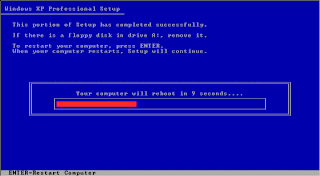
12. Setelah proses penyalinan selesai, komputer akan restart otomatis. untuk mempercepat restart, anda bisa langsung tekan Enter.
13. Lalu akan muncul tampilan Grafik Windows XP seperti gambar dibawah ini.
14. Setelah itu akan muncul proses instalasi berbasis grafik seperti gambar dibawah ini.
 
15. Ikuti langkah-langkahnya sampai pada bagian restart. tekan OK untuk langsung restart seperti gamabr dibawah ini.
16. Dan akan muncul lagi jendela Windows XP seperti gambar dibawah.
17. Akan mucul tampilan grafik Welcome to Microsoft Windows dan klik Next.
 
18. Dan pada bagian Help Protect Your PC sebaiknya pilih Not Right Now.
19. Lalu tinggal Next, Next, dan Next... Sampai muncul jendela Welcome
 
20. Dan akhirnya muncul tampilan dekstop Windows XP seperti gambar dibawah ini.
21. Lalu tinggal instal CD Driver Hardware dan aplikasi penduking lainnya.

Demikian tutorial tentang Cara Intstal Windows XP Beserta Gambarnya. Semoga tutorial diatas dapat berguna dan bermanfaat bagi anda, terimakasih.
(Lihat juga tutorial Cara Mudah Instal Windows 7)