Showing posts with label handphone. Show all posts

Sunday, August 23, 2015

TUTORIAL CARA MENGGANTI / MEMASANG CASING FULLSET BB / BLACKCBERRY GEMINI 8520 / 9300

CARA MEMASANG / MENGGANTI CASING

 BLACKBERRY GEMINI 8520 /9300


Buat anda yang sedang mencari informasi tentang bagaimana 
cara mengganti casing bb gemini 8520/gemini 3g 9300,
dalam kesempatan kali ini saya akan berbagi tips cara 
memasang/cara mengganti casing khususnya type 8520/9300
atau gemini.Yang dibutuhkan disini adalah keberanian 
dan kesabaran..sebab jika tergesa-gesa,hasilnya tidak
 akan maksimal,dan malah akan mengakibatkan
 kerusakan.Maka dari itu harus hati-hati ya gan
oke langsung aja tanpa panjang lebar berikut adalah
 langkah &  cara-caranya:

1.Siapkan Obeng set Hp khusus (yang pas dengan 
baut bb gemini.kalo tidak pas bisa selek/aus dan
 mengakibatkan baut tidak bisa dibuka),casing baru 
tentunya,kain lap/sikat gigi bekas,pencongkel
 casing(boleh pake kuku kalo panjang)


2.Matikan off kan Bb gemini anda lepaskan back cover, sim, 
memory card dan batere. Ada 2 baut yang harus dilepaskan di sini,


3. Cabut bezel dibawah keypad, Akan ada 2 baut, lepaskan.
 Kemudian lepaskan bezel bagian atas.


 4.Ketika cover depan sudah terlepas maka akan terlihat seperti ini.
 Bagian hitam dibawah gambar juga akan terlepas. Lalu lepaskan keypad.


5.Sekarang, lepaskan lens /kaca depan dengan hati hati di kedua sisi.
agar tidak terkena LCD


 6.Setelah terlepas maka akan terlihat seperti dibawah

 7.Lepaskan 4 baut yang terlihat.

 8.Kemudian bagian utama mesin sudah dapat dilepas.
harus hati-hati ya.


9.Jika sudah terlepas,akan terlihat seperti ini


10.Lap dan Sikat debu-debu yang menempel di mesin

11.ambil casing fullset bb gemini yang baru,perhatikan konektor/ 
komponen yang nantiyna akan terhubung dengan mesin,jika ada 
yang kurang naik/ posisinya bengkok,betulkan seperti contoh
 casing yang lama.yang sering terjadi jika kurang teliti,biasanya 
speaker atau tombol volume tidak berfungsi setelah dipasang,itu \
dikarenakan konektor kuninganya kurang terangkat.


12.Jika sudah,pasang casing baru mulai dari tulanganya kemudian 
ikuti langkah sesuai urutan terakhir dilepas.

kata kunci: cara mengganti casing bb, cara buka casing bb, 
cara mengganti casing blackberry full sett, cara mudah mengganti
 casing bb. blackberry

Cara Membuka Cover atau Tutup Belakang iPhone 4/4S

Cara Membuka Cover atau Tutup Belakang iPhone 4/4S

Untuk penggunaan sehari-hari memang tidak diperlukan bagi anda untuk membuka back cover atau tutup belakang dari perangkat iPhone 4 /4S. Tapi mungkin suatu saat anda perlu untuk membuka back cover tersebut misalnya karena covernya rusak terjatuh atau tergores kemudian anda bermaksud menggantinya.

Atau mungkin anda ingin memberi tampilan lain pada iPhone anda dengan cara mengganti  back cover dengan warna-warna yang lain.


Cara membuka tutup belakang iPhone 4/4S

Terlebih dahulu anda harus menyiapkan obeng khusus yaitu obeng pentalobe (obeng bintang), banyak dijual, search saja dengan kata kunci obeng pentalobe 4s


Ada 2 buah baut kecil di bagian bawah iPhone 4S
Buka ke dua baut tersebut  menggunakan obeng pentalobe, putar ke arah kiri (berlawanan arah jarum jam)


Setelah baut dibuka dua-duanya,  geser cover ke arah kiri (iPhone pada posisi horizontal, atas ada di sebelah kiri) , setelah kelihatan terbuka kemudian angkat keluar covernya.


Untuk menutup kembali/memasang cover, tinggal langkah-langkah di atas di balik urutannya.
sumber: tipstrick.com
kata kunci: cara buka casing iphone, cara buka casing iphone 5,casing iphone 4/4s. cara mengganti casing belakang iphone, cara membuka casing hape

Saturday, August 22, 2015

Google Translate Hadir di Android Wear

Google Translate Hadir di Android Wear


Google Translate Hadir di Android Wear
Android Wear (The Verge)
 google - Android Wear sekarang menjadi lebih interaktif. Semua berkat beberapa pembaharuan yang dihadirkan, terutama dukungan Google Translate, yang kini telah menjadi fitur asli dari jam tangan pintar ber-OS Android.
Kehadiran Google Translate akan memudahkan pengguna dalam berkomunikasi dengan bahasa asing. Begitu juga dengan penggunaannya, Google telah merancang agar Google Translate di Android Wear dapat bekerja sesuai dengan medianya (jam tangan).
Sesuai dengan bentuknya (jam tangan), Anda hanya perlu membolak-balikkan pergelangan tangan Anda untuk melihat terjemahan bahasa yang Anda inginkan.
Ketika berbicara, Anda hanya perlu menghadap ke perangkat wearable Anda dan menggerakkan pergelangan tangan untuk menunjukkan terjemahannya kepada orang lain. Begitu juga sebaliknya.
Google Translate di Android Wear (The Verge)
Seperti dilansir dari Tech Crunch, Google Translate di Android Wear mendukung 44 bahasa dan bekerja dengan microphone asli di perangkat Anda. Google Translate akan mengenali setiap bahasa yang diucapkan dan akan menerjemahkannya secara otomatis.
Penggunaan fitur ini membutuhkan koneksi internet, namun perangkat smartwatchtersebut tidak harus terhubung dengan smartphone Anda, selama mereka terkoneksi ke jaringan Wi-Fi.
sumber : analisadaily.com

Inilah Nasib Serangkaian Galaxy Note 5 Saat Drop Test

Ini Nasib Serangkaian Galaxy Note 5 Saat Drop Test

CALIFORNIA - Samsung belum lama ini meluncurkan generasi terbaru dari Galaxy Note yakni Galaxy Note 5. Galaxy Note 5 ini terbilang memiliki desain cantik dengan lengkungan di belakangannya.
Akan tetapi, desain cantik yang dimiliki Galaxy Note 5 apakah mampu lolos dari uji drop test? Pengujian jatuh tersebut ditampilkan oleh TechRax yang diunggah di YouTube, Minggu (23/8/2015) di video berdurasi 12 menit 18 detik.
Dalam video tersebut, Galaxy Note 5 tidak hanya akan diuji sendirian, tetapi diuji oleh generasi sebelumnya, seperti Galaxy Note 1, 2, 3, dan Galaxy Note 4. Perangkat pertama yang diuji TechRax adalah Note 1. Note 1 harus melewati dua tes, pertama drop test sisi ponsel dan hasilnya warna Note 1 berubah menjadi pink. Sementara pada uji kedua, yakni uji jatuh bagian depan. Hasilnya, Note 5 berubah menjadi putih dan mengalami retak pada layar depan.
Perangkat kedua yang diuji adalah Galaxy Note 2. Galaxy Note 2 harus melewati drop tes sisi ponsel, dan hasilnya Galaxy Note 2 kembali melakukan booting, bagian recent application hancur. Sementara saat uji jatuh layar, Galaxy Note 2 tidak dapat lolos, karena layar berubah menjadi hitam dan mengalami retak di beberapa bagian.
Selanjutnya, Galaxy Note 3. Saat dilakukan uji jatuh sisi ponsel, Galaxy Note 3 ini tidak mengalami kerusakan dan masih bisa berfungsi, meskipun back cover sedikit terbuka. Kemudian saat diuji jatuh bagian depan, Galaxy Note 3 mengalami keretakan di layarnya, namun ponsel masih bisa bekerja dengan baik, meskipun sebagian layar Galaxy Note 3 retak.
Perangkat berikutnya, Galaxy Note 4. Perangkat yang dirilis tahun ini saat diuji jatuh sisi ponsel, hasilnya adalah Galaxy Note 4 tidak mengalami keretakan, dan back cover juga tampak baik, hanya saja Stylus Pen Galaxy Note 4 keluar sedikit. Sementara saat uji jatuh layar, back cover Galaxy Note 4 terbuka dan layarnya retak, namun Galaxy Note 4 masih tetap berfungsi.
Terakhir, Galaxy Note 5, saat diuji jatuh sisi hasilnya sudut Galaxy Note 5 mengalami goresan, dan back covernya juga. Sedangkan pada uji jatuh layar, hasilnya Galaxy Note 5sebagian layarnya berwarna putih, dan tidak dapat berfungsi, namun tombol power masih berfungsi. Kendati demikian, layar pada Galaxy Note 5 tidak mengalami kerusakan seperti Galaxy Note 5 lainnya.

sumber : okezone.com
kata kunci : nasib galaxy note, nasib samasung note 5. hasil drop test samsung galaxy s5

Friday, August 21, 2015

Cara Menampilkan assitivetouch (tombol virtual) di Iphone

Cara Menampilkan assitivetouch (tombol virtual) yang hilang di Iphone


Mungkin dari teman - teman sekalian ada yang takut tombol home pada iphone, ipod atau ipadnya cepat rusak (macet) apabila sering di tekan. Assitivetouch (tombol virtual) adalah salah satu solusinya agar tombol home pada iphone, ipod atau ipad anda tetap awet. Fungsi assitivetouch (tombol virtual) antara lain untuk pengganti tombol home, volume up dan down, screenshot,  mute, lock scren, voice control dan lain-lain. Berikut ini cara memunculkan (tombol virtual)  pada iphone, ipod dan ipad.
1. Pertama-tama masuk ke setting (lihat gambar dibawah)

2. Kemudian pilih general (lihat gambar dibawah)

3. pada tab general kemudian pilih accesibility (lihat gambar dibawah)

4. Geser assitivetouch menjadi on untuk memunculkannya (lihat gambar dibawah)

Selesai, assitivetouch (tombol virtual) sudah muncul anda siap untuk menggunakanya

berbagi jangan lupa sumber, makasi ya mas
sumber : http://iosgue.blogspot.com/2014/01/cara-memunculkan-assitivetouch-tombol.html

Cara Instal Ulang Blackberry Gemini 8520/ Cara Flash BB Gemini 8520

Cara Instal Ulang Blackberry Gemini 8520/ Cara Flash BB Gemini 8520

Apakah blackberry anda sering restart sendiri?  atau lambat? kemungkinan besar hal tersebut terjadi karena terdapat aplikasi blackberry yang kress. lalu bagaimana solusinya? dengan sangat terpaksa kita harus instal ulang os blackberry tersebut agar supaya normal kembali seperti sedia kala. Langsung saja ya gan, kali ini ane mau share bagaimana caranya instal ulang atau cara flash blackbarry 8520, apa saja bahan-bahan yang diperlukan, tahapanya seperti apa, dan bagaimana caranya :) ....


Cara Flash  BB Gemini 8520


ok gan tanpa panjang lebar kita langsung ke TKP..

Sebelumnya persiapkan dulu bahan-bahan yang diperlukan :
1. siapkan pc/laptop dengan os windows :)
2. koneksi internet untuk download softwarenya :)
3. perangkat blackberry tentunya :)
4. kabel data blackberry
5. blackberry dekstop manager, jika belum ada silahkan download Di Sini atau di sini 
6. OS blackberry, pilih yang terbaru sesuai dengan tipe blackberry anda. Download  Di Sini 
7. Download BBSAK. Download Disini atau Di Sini
8. Secangkir kopi untuk kita sruput sambil nunggu proses flasing selesai..hehehe :)


Langkah langkahnya :
1. instal blackberry dekstop manager, BBSAK, dan OS blackberry  yang telah kita download tadi
2. Hubungkan Gadget anda ke Leptop/Pc, Kemudian Buka Blackberry Dekstop Manager hingga Devic Anda Terdeteksi, dan Backup dulu semua data-data anda

Cara Flash  BB Gemini 8520

3. Jika proses backup sudah selesai, silahkan buka BBSAK dan backup semua aplikasi yang terdapat pada ponsel blackberry anda, isi nama backup terserah anda, kemudian klik OK dan tunggu hingga proses selesai.
Cara Flash  BB Gemini 8520

Cara Flash  BB Gemini 8520


4. Jika sudah sudah selesai maka sekarang kita WIPE, dengan cara klik WIBE dan jika muncul pertanyaan seperti gambar dibawah ini pilih saja YES. dan tunggu hingga proses selesai.
Cara Flash  BB Gemini 8520
5. Jika sudah selesai maka gadget akan restart sendiri dan akan tampil "error 507 " tenang saja anda tidak salah langkah, error tersebut karna perangkat belum terinstal OS.

6. Ok karena di langkah pertama tadi kita sudah instal firmware/OSnya maka langkah selanjutnya kita masuk ke direktori : C:Program Files\Common Files\Research In Motion\dan hapus file vendor.xml
Cara Flash  BB Gemini 8520

7. Ok jika sudah, masih di direktori yang sama kita buka loader.exe

kemudian silahkan anda ikuti langkah demi langkah seperti gambar di bawah :
Cara Flash  BB Gemini 8520


Cara Flash  BB Gemini 8520

Cara Flash  BB Gemini 8520


Cara Flash  BB Gemini 8520


8. Sampai disini silahkan dicentak sesuai yang kita inginkan.

Cara Flash  BB Gemini 8520


Cara Flash  BB Gemini 8520

Cara Flash  BB Gemini 8520

Cara Flash  BB Gemini 8520
9. Finish, tunggu sampe gadget anda restart secara otomatis dan nyala normal lagi.

gimana mudah bukan cara flash blackberry 8520, pasti dong.. hehehehe :)

Setelah melakukan proses flashing biasanya aplikasi bbm otomatis kembali ke versi lama, anda dapat mengupgradenya ke bbm versi 7 secara offline dengan mengikuti panduan pada artikel berikut :
OTE: Jika anda mengalami masalah pada step no. 8 (Tidak muncul apapun),

1. Coba repair  Mic. Visual C++ nya
2. Atau, Coba masuk ke C:\Users\nama user\appdata\roaming\research in motion\blackberry\loader xml\vendor.xml dan hapus file vendor.xml (Thanks Untuk agan Opi)


Tambahan dari agan  ata Quincy & Alif Herdin: Untuk yang nggak nemuin file vendor xml kedua ( C:\Users\nama user\appdata\roaming\research in motion\blackberry\loader xml\vendor.xml) artinya foldernya ke hidden, cara menampilkannya:

Double click my computer- pilih organize- pilih folder and search option- di tab "VIEW", buang tanda centang "hide protected orating system. atau bisa ikutin panduan dari link ini

 http://www.howtogeek.com/howto/windows-vista/show-hidden-files-and-folders-in-windows-vista/

Tambahan dari agan ahmad uLyani: 

cara menampilkan file yg tersembunyi di windows vista : 
Double click my computer -> pilih organize -> pilih folder and search option -> di tab "VIEW", buang (hilangkan) tanda centang "hide protected orating system -> klik ok. selesai.

cara menampilkan file yg tersembunyi di windows xp :

Double Click My Computer (windows explorer)-> lihat dipojok kiri atas ada tulisan seperti "file" , "Edit" , "View" , "Favorites" , "Tools" dan " Help" klik Tulisan "Tools" -> lalu folder options -> lalu klik tab View -> lalu centang tulisan "show hidden files and folders" -> klik Apply - klik Ok. Selesai

Tambahan dari agan Anonymous:

Download aplikasinya di sini


Install BBHTool.exe ,
Setelah terinstall, pilih DELETE VENDOR di ujung kiri bawah.
Kemudian pilih device apa yang agan punya di sebelah kanan atas, kemudia klik browse pilih C:\Program files\common files\research in motion\shared\loader files\loader yang anda gunakan
Kemudian pada tab other BBHTools klik loader.
Jalankan seperti tadi. 

semnoga bermanffan ya gan,

tag: cara install bb, cara install blackberruy, cara install ulang blackberrry, cara install bb gemini, cara install blackberrim cara install handphone

Cara Flash/Install Ulang Xiaomi Redmi 1S, Redmi Note 4G, MI3, Mi4,dan tipe lain

Cara Flash/Install Ulang Xiaomi Redmi 1S, Redmi Note 4G, MI3, Mi4,dan tipe lain


Flashing ROM Android MIUI di Xiaomi Redmi 1S, Mi3 dan Mi4 terkadang sangat dibutuhkan dalam kasus tertentu. Misalnya saja saat ketika mengalami bootloop (stuck di logo android), atau karena sistemnya telah di modifikasi (akibat rooting maupun memasang custom ROM).

Nah agar dapat membuatnya menjadi fresh kembali seperti semula, maka dari itu diperlukanlah yang namanya flashing atau install ulang sistem.

Melakukan flashing di handphone Xiaomi dapat dilakukan dengan beberapa cara, salah satunya yaitu dengan metode fastboot yang dimana langkah-langkahnya dapat dilihat seperti dibawah ini.

Metode flashing lewat fastboot ini tidak hanya dapat diterapkan pada Xiaomi Redmi 1S, Redmi Note 4G, Mi3 dan Mi4 saja, tapi juga dapat digunakan untuk seluruh jenis perangkat Xiaomi.

Persiapan
Siapkan satu perangkat komputer/laptop bersistem operasi Windows.
Pastikan juga kabel data USB telah disiapkan. Tujuannya yaitu untuk menghubungkan handphone Xiaomi dengan komputer.

Download dulu bahan - bahannya :
  • Mi Flash v 2014.05.09,
  • Download Fastboot MIUI ROM yang sesuai dengan jenis handphone Xiaomi masing-masing.
Mi3, Mi4 dan device xiaomi lainnya
http://q.gs/7p8Nr
Redmi 1S 
Redmi Note 4G
Redmi Note 4G 4.11.21 (4.4)

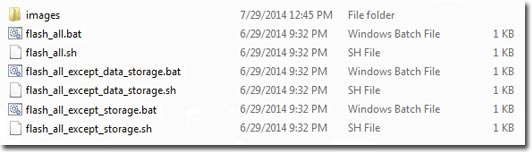
Jika ROM telah berhasil di download, extract isi filenya (.tgz) ke directory komputer yang di inginkan, misalnya C:\Downloads. (gambar dibawah adalah contoh isi file fastboot rom).


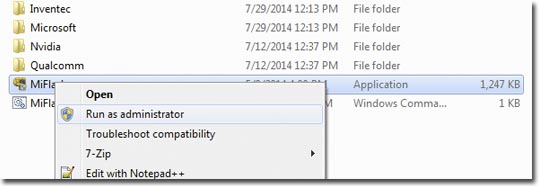
Jalankan aplikasi Mi Flash yang telah terinstall di komputer dengan akses administrator penuh. Caranya cari saja file MiFlash.exe (biasanya ada di directory C:\Program files\Xiaomi\MiPhone), lalu open.

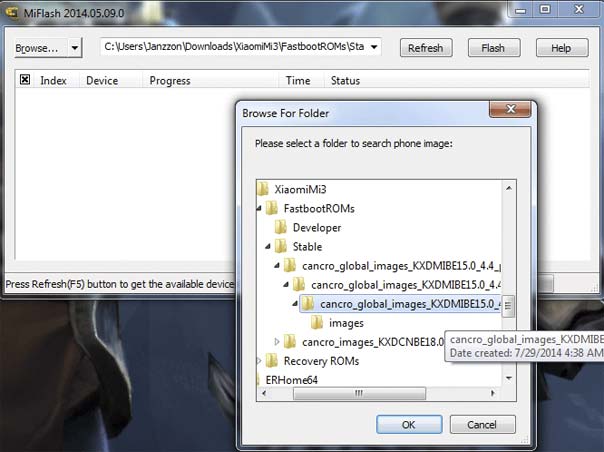
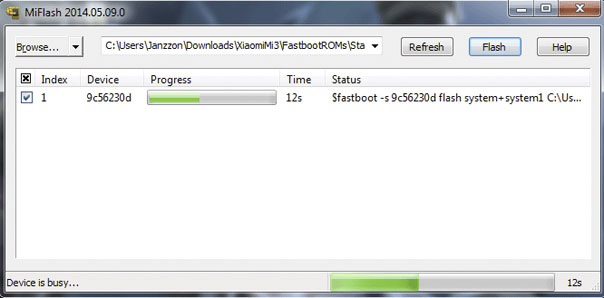
Pada aplikasi Mi Flash, klik tombol Browse lalu tentukan lokasi folder tempat penyimpanan file ROM.

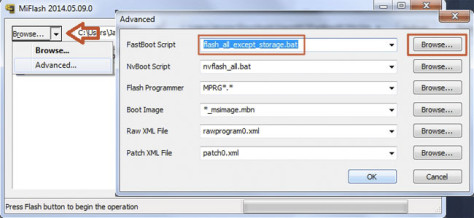
Pilih Advanced, setelah itu klik Browser pada bagian FastBoot Script, lalu cari dan pilih file script ROM yang di inginkan.

Ada tiga script yang dapat digunakan (lihat gambar ditahap nomer dua)

  • flash_all.bat = Install ROM sekaligus menghapus data user dan semua file di memori Internal Storage perangkat Xiaomi.
  • flash_all_except_storage.bat = Install ROM dan menghapus data penguna (kecuali data yang disimpan di Internal Storage).
  • flash_all_except_data_storage.bat = Install ROM dan tidak menghapus data apapun.

Jika ingin melakukan flashing secara bersih, namun takut kehilangan data yang tersimpan di directory Internal Storage dalam memori perangkat Xiaomi, maka disarankan gunakan script flash_all_except_storage.bat.


Ambil handphone Xiaomi lalu matikan (turn off). Setelah itu atur ke Fastboot Mode dengan cara tekan dan tahan tombol Volume down + Power secara bersamaan hingga logo dan tulisan fastboot muncul dilayar.
Hubungkan handphone ke komputer menggunakan kabel data USB.
Kembali ke aplikasi Mi Flash. Klik tombol Refresh agar handphone Xiaomi terdeteksi.


Setelah device ID handphone telah terdeteksi. Klik tombol Flash untuk memulai proses flashing.


Jika flashing selesai, hp Xiaomi akan restart sendiri. Silahkan lepaskan sambungan USB jika prosesnya telah selesai.

demikain semoga berhasil ya sob, copas terapkan sumber
sunber : http://baskom-droid.blogspot.com/2014/11/flashinstall-ulang-xiaomi-redmi-1s.html