Showing posts with label komputer. Show all posts

Monday, August 24, 2015

Beberapa paket bahasa tersedia untuk Windows 8

Beberapa paket bahasa tersedia untuk Windows 8 dan untuk Windows RT

Menginstal pake bahasa dan mengubah bahasa tampilan Windows di Panel Kontrol

Untuk mengunduh dan menginstal pake bahasa, ikuti langkah-langkah berikut:
  1. Di halaman Start (Mulai), ketik language, dan pastikan bahwa lingkup pencarian ditetapkan ke Settings(Pengaturan). (Tangkapan layar untuk langkah ini tercantum di bawah).


    Tangkapan layar untuk langkah ini
  2. Pada panel Results (Hasil), klik atau ketuk Language (Bahasa). (Tangkapan layar untuk langkah ini tercantum di bawah).

    Tangkapan layar untuk langkah ini
  3. Pada panel Change your language preferences (Ubah preferensi bahasa Anda), klik atau ketuk Add a language(Tambah bahasa). (Tangkapan layar untuk langkah ini tercantum di bawah).

    Tangkapan layar untuk langkah ini
  4. Jelajahi atau telusuri bahasa yang ingin diinstal. 

    Misalnya, pilih Catalan, dan kemudian klik atau ketuk Add (Tambah). Catalan sekarang akan ditambahkan sebagai salah satu bahasa Anda. (Tangkapan layar untuk langkah ini tercantum di bawah).

    Tangkapan layar untuk langkah ini
  5. Di panel Ubah preferensi bahasa Anda , klik atau ketuk Opsi di sebelah bahasa yang ditambahkan. (Tangkapan layar untuk langkah ini tercantum di bawah).

    Tangkapan layar untuk langkah ini
  6. Jika paket bahasa tersedia untuk diunduh untuk bahasa Anda, klik atau ketuk Download and install language pack (Unduh dan pasang paket bahasa). (Tangkapan layar untuk langkah ini tercantum di bawah).

    Tangkapan layar untuk langkah ini
  7. Setelah paket bahasa diinstal, bahasa tersebut akan ditampilkan sebagai tersedia untuk digunakan untuk bahasa tampilan Windows. (Tangkapan layar untuk langkah ini tercantum di bawah).

    Tangkapan layar untuk langkah ini
  8. Untuk membuat bahasa ini sebagai bahasa tampilan, pindahkan ke bagian atas dari daftar bahasa Anda. (Tangkapan layar untuk langkah ini tercantum di bawah).

    Tangkapan layar untuk langkah ini
  9. Silakan logoff dan kemudian logon kembali ke Windows agar perubahan diberlakukan.
Catatan
  • Hak administrator diperlukan untuk menginstal paket bahasa.
  • Jika Anda menginstal banyak paket bahasa tambahan, ruang disk dan kinerja sistem akan terpengaruh. Khususnya, ruang disk dan kinerja sistem akan terpengaruh selama pengoperasian layanan, seperti misalnya penginstalan Paket Layanan. Oleh karena itu, kami sarankan Anda hanya menambahkan satu paket bahasa saja ke komputer jika ingin menggunakan paket bahasa.
  • Paket bahasa juga memungkinkan banyak pengguna yang berbagi satu komputer untuk memilih bahasa tampilan yang berbeda. Sebagai contoh, pengguna dapat memilih untuk melihat kotak dialog, menu, dan teks lainnya dalam bahasa Jepang, sedangkan pengguna lain dapat memilih untuk melihat konten yang sama dalam bahasa Prancis.

Mengunduh pake bahasa dari situs web Windows

Paket bahasa terkadang tidak tersedia, dan Anda tidak dapat mengunduhnya dari Panel Kontrol. Jika Anda mengalami masalah ini, cobalah temukan dan unduh paket bahasa yang ingin Anda inginkan di situs web Windows berikut:
Paket bahasa 

Cara membongkar paket bahasa

Untuk membongkar paket bahasa, ikuti langkah-langkah berikut:
  1. Di halaman Start (Mulai), ketik language, dan pastikan bahwa lingkup pencarian ditetapkan ke Settings(Pengaturan). (Tangkapan layar untuk langkah ini tercantum di bawah).

    Tangkapan layar untuk langkah ini
  2. Pada panel Results (Hasil), klik atau ketuk Language (Bahasa). (Tangkapan layar untuk langkah ini tercantum di bawah).

    Tangkapan layar untuk langkah ini
  3. Di panel Ubah preferensi bahasa Anda , klik atau ketuk Opsi di sebelah bahasa yang ingin Anda ubah. Pastikan bahwa paket bahasa yang ingin dihapus tidak sedang digunakan. Ingat bahwa Anda tidak dapat menghapus instalasi bahasa asli Windows. (Tangkapan layar untuk langkah ini tercantum di bawah).

    Tangkapan layar untuk langkah ini
  4. Jika paket bahasa dapat dihapus, tautan untuk menghapus paket bahasa akan ditampilkan. Klik atau ketukUninstall language pack (Bongkar paket bahasa). (Tangkapan layar untuk langkah ini tercantum di bawah).

    Tangkapan layar untuk langkah ini
  5. Ikuti petunjuk untuk membongkar bahasa.

Catatan
  • Hak administrator diperlukan untuk membongkar paket bahasa.
  • Paket bahasa yang diinstal dengan menggunakan panel kontrol bahasa dapat dibongkar jika tidak sedang digunakan.
  • Setelah Anda membongkar paket bahasa, pengguna lain pada komputer yang sama tidak akan dapat lagi menggunakan paket bahasa tersebut

Persyaratan menghidupkan ulang

Anda mungkin harus menghidupkan ulang komputer setelah menginstal atau membongkar paket bahasa.

Cara mengubah bahasa tampilah dari aplikasi Bursa Windows yang sudah diinstal sebelumnya


Setelah Anda menginstal paket bahasa dan mengubah bahasa tampilan Windows, Anda mungkin diberitahu bahwa aplikasi Bursa Windows yang sudah diinstal sebelumnya, seperti Cuaca atau Peta, tidak pada awalnya berubah ke bahasa tampilan baru.  Saat Anda mengubah bahasa tampilan, aplikasi Bursa Windows bawaan belum mengunduh berkas sumber bahasa yang sesuai yang dibutuhkan agar dapat ditampilkan dalam bahasa baru. Jika Anda telah mengaktifkan pemutakhiran Windows otomatis, berkas sumber bahasa untuk aplikasi ini secara otomatis diunduh pada Pemutakhiran Windows terjadwal berikutnya. Kemudian, cache metadata aplikasi harus diperbarui sebelum aplikasi Bursa Windows bawaa akhirnya tampil dalam bahasa baru. Seluruh proses akan berlangsung secara otomatis jika Anda telah mangaktifkan pemutakhiran Windows, namun biasanya penyelesaian proses ini membutuhkan beberapa hari.

Jika Anda ingin aplikasi Bursa Windows yang sudah diinstal sebelumnya segera ditampilkan dalam bahasa baru, Anda harus menginstal pemutakhiran Windows tambahan, mengubah beberapa pengaturan profil pengguna, kemudian menampilkan aplikasi yang baru dibuat dalam akun pengguna. Untuk melakukannya, ikuti langkah-langkah berikut:

  1. Setelah bahasa tampilan baru terinstal, hidupkan ulang komputer, kemudian masuk ke akun administrator.
  2. Periksa pemutakhiran Windows dengan melakukan hal berikut:
    1. Dari layar Mulai, ketik Pemutakhiran Windows, kemudian pilih Pemutakhiran Windows.
    2. Ketuk atau klik Periksa pemutakhiran.
  3. Instal pemutakhiran baru yang ditemukan dengan mengetuk atau mengklik Instal pemutakhiran.
  4. Periksa apakah pengaturan lokasi Anda telah akurat. Beberapa aplikasi Bursa Windows menggunakan pengaturan ini untuk menyediakan informasi yang lebih akurat dalam format yang sesuai. Lakukan hal berikut untuk memeriksa pengaturan lokasi Anda:
    1. Buka Panel Kontrol.
    2. Ketuk atau klik Jam, Bahasa, dan Wilayah.
    3. Ketuk atau klik Ubah lokasi.
    4. Pilih lokasi rumah Anda dari menu menurun, kemudian ketuk atau klik OK.
  5. Ubah layar Selamat Datang dan pengaturan akun pengguna baru ke bahasa tampilan baru dengan melakukan hal berikut:
    1. Buka Panel Kontrol.
    2. Ketuk atau klik Jam, Bahasa, dan Wilayah.
    3. Ketuk atau klik Wilayah, kemudian atau klik tab Administratif.
    4. Di bawah layar Selamat Datang dan akun pengguna baru, ketuk atau klik Salin pengaturan... dan setujui jika Anda diminta.
    5. Bahasa tampilan baru Anda, bahasa input, format, dan lokasi seharusnya tercantum di bawah "Pengguna Saat Ini". Jika ini benar, pilih kotak untuk menyalin pengaturan Anda saat ini untuk layar Selamat Datang dan akun sistem dan ke Akun pengguna baru. Kemudian, ketuk atau klik OK.
  6. Buat akun pengguna baru dengan melakukan hal berikut:
    1. Gesek dari bagian tepi kanan layar, kemudian ketuk Pengaturan, kemudian ketuk Ubah pengaturan PC. Jika Anda menggunakan mouse, arahkan ke sudut kanan bawah layar, gerakkan penunjuk mouse ke atas, klikPengaturan, kemudian klik Ubah pengaturan PC.)
    2. Ketuk atau klik Akun, kemudian ketuk atau klik Akun lainnya.
    3. Ketuk atau klik Tambah akun.
    4. Masukkan info akun untuk orang ini untuk masuk ke Windows. Ada empat cara untuk melakukannya:
      • Masukkan sekarang jika orang yang telah Anda tambahkan sudah memiliki akun Microsoft.
      • Jika orang yang telah Anda tambahkan tidak memiliki akun Microsoft, Anda dapat menggunakan alamat email untuk membuat akun. Masukkan alamat email yang sering digunakan orang tersebut.
      • Jika orang yang Anda tambahkan tidak memiliki alamat email, ketuk atau klik Mendaftar alamat email baru. Alamat email baru adalah gratis.
      • Jika orang yang Anda tambahkan adalah anak-anak Tambahkan akun anak-anak.
    5. Ikuti petunjuk untuk menyelesaikan pengaturan akun.

Setelah Anda keluar dari akun saat ini dan masuk ke akun pengguna baru, aplikasi Bursa Windows Anda seharusnya tampil dalam bahasa baru. Aplikasi Bursa Windows pada akun pengguna yang ada akan muncul dalam bahasa tampilan baru setelah cache metadata aplikasi dimutakhirkan. Ini seharusnya dilakukan dalam beberapa hari
.
sumber :https://support.microsoft.com/id-id/kb/2607607
kata kunci : cara install bahasa korea, cara install bahasa di windows, cara mengganti bahasa di windows, cara nginstall languange korea

Sunday, August 23, 2015

Inilah Cara Membuat Banner Iklan Animasi Keren di Blog Sendiri

Cara Membuat Banner Iklan Animasi Keren di Blog Sendiri

Cara membuat banner iklan di Blog bukanlah pekerjaan yang susah, selama mengerti triknya, maka Anda bisa dengan mudah membuatnya. Trik yang saya maksud disini adalah dengan memanfaatkan file PSD yang ada di Photoshop. Jadi judul yang paling tepat sebenarnya bukan 'cara membuat banner iklan' tetapi 'cara mengedit banner iklan' karena disini kita hanya melakukan editing / pengeditan pada Banner Iklan yang sudah jadi.

Meskipun kita hanya mengedit dan bukan membuat banner iklan, namun saya rasa kita tetap bisa mengcustom-nya sesuai dengan desain iklan yang ingin kit buat, jadi fungsi file PSD disini untuk memberikan inspirasi atau istilahnya hanya sebagai perantara kita untuk mempermudah pembuatan iklan baru.

Di artikel ini saya akan membahas setidaknya 3 Cara Membuat Banner Iklan, yang terdiri dari :

  • Cara Membuat Iklan dengan Photoshop
  • Cara Membuat Iklan yang Baik dan Menarik
  • Cara Membuat Iklan Melayang di Blog

Ada 3 Tutorial sekaligus yang akan Anda dapatkan di artikel, dari mulai buat iklan, membuat iklan menjadi menarik, sampai cara untuk memasang iklan agar melayang di Blog.


Cara Membuat Iklan dengan Photoshop


Seperti yang saya katakan diatas, disini kita akan membuat banner iklan animasi dengan bantuan file PSD, untuk mendapatkan file-nya nanti akan saya berikan di akhir artikel. Sekarang akan saya berikan tutorial terlebih dahulu.

  1. Siapkan 3 File Gambar


    Sebenarnya lebih dari 3 juga beoleh, namun kali ini saya hanya akan menggunakan 3 gambar saja yang akan saya buat menjadi animasi / flash dengan Photoshop.
  2. Buka Photoshop


    Setelah photoshop terbuka, silahkan Anda masukkan ketiga file tersebut. tersebut ke dalam 1 lembar kerja, dengan cara klik File > Scripts > Load Files.
  3. Akitfkan Fitur Animasi di Photoshop


    Caranya adalah dengan mengklik menu Windows lalu pilih Animation, jika sudah maka akan tampil menu Frame Animation di bagian bawah.
  4. Buat 3 Frame


    Untuk menambahkan frame baru Anda bisa mengklik tombol 'Duplicated Selected Frame' yang terletak di sebelah icon 'tong sampah'.
  5. Aktifkan Layer Secara Bergantian


    Pada frame 1 aktifkan layer 1, pada frame 2 aktifkan layer 1 dan layer 2, dan untuk frame 3 silahkan Anda aktifkan semua frame. perhatikan gambar agar lebih jelas, dan jangan lupa atur waktunya menjadi 0.5 second.
  6. Simpan dalam bentuk GIF


    Untuk menyimpan iklan yang Anda buat agar bisa bergerak maka kita perlu memilih ekstensi .gif, caranya silahkan Anda klik File > Save for Web & Devices > GIF 128 No Dither.

Selesai, kita sudah berhasil membuat 1 iklan animasi yang cukup menarik dan tentunya akan mengundang orang untuk mengklik. Seperti janji saya diatas, berikut adalah file PSD iklan beserta demo iklan yang baru kita buat.


Cara Membuat Iklan yang Baik dan Menarik


Iklan yang baik dan menarik secara langsung tentu akan meningkatkan nilai CTR (Click Through Rate) dari iklan itu sendiri. Pertanyaanya adalah bagaiamama cara membuat iklan yang menarik agar banyak di klik orang ? Secara garis besar ada 3 Hal yang harus Anda masukkan ke dalam iklan :

  • Call to Action

    Saat kita membuat iklan, maka iklan yang kita buat harus memberikan efek 'action'. Untuk membuat efek tersebut diperlukan kata-kata seperti 'Beli, produk ini segera' atau 'Hubungi segera, nomor di bawah ini'.
  • Buat Iklan Yang Kreatif

    Iklan yang unik (kreatif) bisa dipastikan akan mendorong seseorang untuk mengklik iklan tersebut, dengan tujuan untuk mencari tahu siapa sosok di balik pembuat iklan tersebut.
  • Berikan Nilai Tambah Pada Iklan

    Maksudnya, iklan yang Anda buat jua harus menjelaskan tentang apa yang akan didapat oleh pengunjung. Misalnya Anda bisa menambahkan sentuhan info mengenai manfaat / keunggulan produk Anda.

Setidaknya jika Anda menarpkan tiga hal diatas, maka iklan yang Anda buat sudah cukup untuk dikatakan sebagai iklan yang baik dan menarik. Karena, selain memiliki desain yang menarik juga mampu membuat seseorang untuk mengklik banner iklan yang Anda buat.


Cara Membuat Iklan Melayang di Blog


Iklan yang melayang di blog atau dalam dunia blogging sering disebut sebagai Fixed Ads merupakan salah satu cara terbaik untuk meningkatkan persentase klik iklan, atau dengan kata lain, memasang iklan yang melayang di bagian sidebar blog adalah tempat yang paling strategis.

Namun, dalam me iklan di bagian sidebar, bagi sebagian orang mungkin dirasa sedikit susah untuk dilakuan, walaupun fakta sebenarnya tidaklah demikian. Untuk itu di artikel ini saya akan coba untuk membagikan cara membuat iklan melayang di Blog.

  1. Masuk ke Tata Letak


    Log in ke Akun Blogger terlebih dahulu, lalu silahkan Anda klik Tata Letak.
  2. Tambahkan Gadget


    Tambahkan gadget baru, lalu pilih yang HTML / JavaScript.
  3. Masukkan Kode Iklan


    Silahkan copy kode iklannya berikut ini :

    <div style="position: fixed"><img src="url gambar"><div>

    Ubah 'url gambar' dengan alamat gambar / iklan yang ingin Anda pasang.

Klik simpan, dan silahkan Anda lihat hasilnya. Jika sudah tampi dan iklan tetap berada di posisi fixed (di bagian sidebar) maka itu artinya kita sudah berhasil membuat iklan melayang di blog, selamat mencoba dan semoga berhasil.

sumber at: http://www.seoterpadu.com/2014/11/cara-membuat-banner-iklan-animasi-keren.html#sthash.AnhHl26x.dpuf

kata kunci: cara membuat iklan, iklan banner, cara buat iklan banner sendiri. iklan banner. cara buat iklan. iklan mearik di blog, cara iklan di blog

6 Cara Menghasilkan Uang Dari Blog 2015 update

6 Cara Menghasilkan Uang Dari Blog: Sudah Terbukti!


cara-menghasilkan-uang-dari-blog

Ok, semua orang bisa membuat blog, dan caranya juga tidak terlalu sulit. Namun, jika kita bicara menghasilkan uang dari sebuah blog, mungkin masih banyak teman-teman blogger yang masih belum mengerti caranya. Di artikel ini, saya coba berbagi pengalaman bagaimana cara saya menghasilkan uang dari sebuah blog.
Akan lebih baik bila kita merencanakan sejak awal apa tujuan membangun sebuah blog, dan bagaimana kita akan me-monetize blog tersebut. Pengalaman masing-masing orang akan berbeda dalam membangun blognya. Beberapa orang membangun blog hanya untuk iseng-iseng, dan blogger lainnya melakukan kegiatan blogging dengan tujuan yang jelas. Dalam hal ini saya adalah blogger yang punya tujuan yang jelas dalam membangun sebuah blog, yaitu blogging for money hehehe.
Saya sudah membangun lebih dari 10 blog dengan kategori yang berbeda yang dibuat dalam bahasa Indonesia dan bahasa Inggris. Untuk blog berbahasa Inggris, biasanya saya membeli artikel dari penulis luar (native speaker) karena kemampuan bahasa Inggris saya masih pas-pasan, little little I can lah hehehe. Sedangkan untuk blog berbahasa Indonesia, biasanya saya menulis sendiri artikelnya dan sebagian lainnya saya menyewa jasa seorang penulis.
Setiap blog yang saya bangun, pasti menghasilkan uang yang saya dapatkan dari bebeberapa program. Penghasilan masing-masing blog saya berbeda-beda, ada yang bikin gigit jari ada juga yang bikin mata terbelalak hehehe. Ok, berikut ini adalah beberapa cara menghasilkan uang dari blog yang saya bangun. Maaf, saya tidak menyertakan screen shoot karena tidak perlu.

1. Komisi Dari Affiliate Marketing

Bergabung dalam sebuah program affiliasi adalah salah satu cara untuk menghasilkan uang dari blog. Perlu diperhatikan bahwa program affiliasi yang kita ikuti sebaiknya sesuai dengan topik blog yang kita bangun. Misalnya sebuah blog topiknya tentang internet marketing, maka program affiliasi yang kita ikuti harus berhubungan dengan niche ini.
Pengalaman saya ketika membangun blog untuk program affiliasi, saya lebih dulu menentukan produk yang akan saya jual, baru saya membangun blognya. Misalnya saat saya membangun blog untuk mempromosikan produk dari Amazon.com, saya melakukan riset terlebih dahulu. Produk apa yang akan dipromosikan, keywords apa saja yang dapat menunjung SEO, dan bagaimana cara membangun kontennya.
Yang wajib kita perhatikan adalah konten didalam blog yang kita bangun harus punya value dan bermanfaat bagi para audiens. Semakin baik konten Anda, kemungkinan besar semakin tinggi konversi penjualan dari blog tersebut. Dari program affiliasi Amazon saja, saya bisa mendapatkan ratusan hingga ribuan dollar. Kalau saya bisa, Anda juga pasti bisa.

2. Menawarkan Ruang Iklan di Blog

Sebuah blog yang memiliki trafik tinggi biasanyalebih  sukses mendapatkan pengiklan yang potensial. Pengalaman saya, ruang iklan mandiri di blog saya disewa dengan biaya Rp 500ribu – Rp 1,5 juta untuk tiap spot iklan setiap bulannya, menurut saya itu lumayan.
Yang wajib diperhatikan adalah produk atau website yang kita iklankan harus disesuaikan dengan topik dari website/ blog yang kita bangun. Misalnya topik website Anda tentang peluang usaha atau internet marketing, maka jenis iklan yang bisa Anda terima adalah produk atau website yang berhubungan dengan niche tersebut. 
Sebaiknya kita TIDAK menerima iklan yang mempromosikan produk atau website yang sama sekali tidak berhubungan dengan niche website kita karena ini akan membingungkan audiens dan biasanya konversinya jelek. Misalnya website Anda tentang internet marketing, lalu Anda memasang iklan dari advertiser yang mempromosikan produk penumbuh rambut.

3. Memasarkan Jasa atau Produk Anda Sendiri

Ini artinya Anda punya bisnis yang memang ingin ditawarkan ke audiens Anda. Saya sering menemukan blog yang dibuat dengan cara yang kreatif, di blog tersebut si blogger menulis tentang kegiatannya sehari-hari, hobinya, dan juga keahliannya pada bidang tertentu. Blog seperti ini sering kita temukan ya.
Nah, si pemilik blog tersebut menjual produk, hobi, atau jasanya kepada para pembaca blognya. Jadi, selain mendapatkan teman-teman blogger di internet, dia juga mendapat penghasilan dengan cara menjual keahlian atau produknya di blog tersebut. Sangat kreatif.
Salah satu contohnya adalah blog teman saya Nella dari Jerman di Pursuingmydreams.com. Kalau kita memperhatikan blognya sepintas, mungkin kita hanya membaca artikel-artikel saja. Namun, di blog tersebut Nella juga menawarkan/ menjual bibit bunga kepada teman-teman blogger di Indonesia. Menanam bunga adalah hobinya, dan artikelnya banyak membahas tentang bunga, dan dia memanfaatkan blognya untuk menjual bibit bunga. Kreatif ya.

4. Menulis Artikel Tentang Bisnis/ Website Orang lain

Kegiatan ini biasanya disebut dengan Paid for Review. Ada banyak lho perusahaan yang ingin agar bisnis mereka diulas di blog orang lain. Biasanya perusahaan tersebut bersedia membayar cukup mahal untuk sebuah artikel review. Berdasarkan pengalaman saya, satu artikel review biasanya bisa dibayar sebesar Rp 300ribu – Rp 500ribu, tergantung negosiasi.
Namun, tidak mudah mendapatkan Advertiser yang mau membayar untuk artikel review. Saya kurang tahu pengalaman teman-teman, tapi dari pengalaman saya pihak Advertiserlah yang selalu menghubungi saya ke email dan minta dibuatkan artikel yang mengulas tentang bisnis mereka.
Bila Anda tidak ingin repot menghubungi calon pengiklan, tidak ada salahnya mencoba mendaftar sebagai publisher di IDblognetwork. Beberapa bloger yang saya kenal sering mendapatkan job menulis artikel review dari IDblognetwork, dan biasanya pihak advertiser mau membayar mahal untuk sebuah artikel dari publisher mereka.

5. Menjual Blog Anda

Ini adalah cara terakhir yang mungkin bisa kita pilih untuk menghasilkan uang dari blog. Pasti akan sangat berat untuk menjual sebuah blog yang sudah kita bangun dengan susah payah, tapi bila memang Anda sudah tidak ada waktu atau sudah tidak mampu memantain blog tersebut, opsi ini bisa Anda pilih.
Menjual blog akan terasa sulit jika kita tidak tahu caranya atau tidak punya jaringan teman yang bisa membantu menjual blog/ website. Pengalaman saya, menghubungi seorang broker atau pengantara akan sangat membantu untuk menemukan calon buyer yang potensial. Dua dari website/blog affiliasi Amazon milik saya pernah terjual masing-masing $1000 dengan bantuan broker. Sebagian dari uang hasil penjualan website tersebut saya gunakan untuk modal membangun bisnis yang lain.

6. Menjadi Publisher Google Adsense

Google Adsense adalah salah satu program PPC yang paling terkenal dan paling banyak diikuti oleh publisher di seluruh dunia, termasuk di Indonesia. Untuk menjadi publisher dan mendapatkan uang dan mendapatkan uang dari Google Adsense, kita harus punya website/ blog yang memiliki trafik yang cukup besar. Penghasilan publisher didapatkan dari klik valid iklan Adsense yang ada di website/ blog, tapi jangan pernah berpikir untuk melakukan klik pada iklan Anda sendiri karena ini dilarang oleh pihak Google Adsense.
Saat ini ada banyak sekali situs-situs besar, baik lokal maupun internasional yang bergabung menjadi publisher Google Adsense. Beberapa website besar lokal yang bergabung di Google Adsense adalah Detik.com, Kompas.com, Tribunnews.com, Kaskus.co.id, Merdeka.com, Kapanlagi.com, Vemale.com, dan lain-lain. Sedangkan beberapa startup yang juga bergabung di Google Adsense diantaranya, Femaledaily.com, Bersosial.com, 1cak.com, Maxmanroe.com, dan lain-lain.

copas terapkan sumber
kata kunci: cara sukses dengan blog, cara cepat mendapatkan adsense, cara menghasilkan uang dari blog, cara bisnis blog, cara mendapatkan uang di internet, cara ngeblog, cara blog mendapatkan uang, cara cepat mendapatkan uagn di blogger

Ternyata Pindah Hosting Lebih Sulit Dari Pada Bikin Blog Baru

Ternyata Pindah Hosting Lebih Sulit Dari Pada Bikin Blog Baru 

Ternyata Pindah Hosting Lebih Sulit Dari Pada Bikin Blog Baru – Mungkin itu adalah ungkapan yang tepat untuk saya yang punya rencana untuk pindah hosting dari IDwebhost ke Hawkhost. Blog cara-ririn.com saat ini memang masih menggunakan hosting dari IDwebhost, yang mana sering down, server lambat, dan sering error.
Setelah cari kesana kemari tutorial tentang bagaiaman cara memindahkan hosting yang satu ke tempat yang lain, admin belum menemukan tutorial yang mudah untuk dipahami dan mudah untuk diterapkan. Jadi, bagi admin rencana pindah hosting masih sebatas wacana, sambil belajar step-step nya. Nanti kalau sudah paham betul, admin akan memberanikan diri untuk pindah hosting.
Ternyata Pindah Hosting Lebih Sulit Dari Pada Bikin Blog Baru
Sejauh ini admin blog cara-ririn.com merasa agak kawatir setelah blog pindah hosting. Pasalnya, blog ini memikul tanggung jawab yang cukup besar. Tanggung jawab yang pertama adalah iklan banner milik para advertiser ðŸ˜€ Yang kedua adalah traffic blog dan para pembaca blog sederhana ini.

Beberapa alasan itulah yang membuat admin blog cara-ririn.com belum memberanikan diri untuk pindah hosting. Padahal, hosting IDwebhost untuk blog ini lumayan bikin stress, karena server nya lambat banget. Tapi, nggak apa-apa deh. Mungkin perlu dinikmati saja ke-stresan tersebut. Sambil menunggu masa kontrak hosting habis pada tahun 2018, admin akan belajar cara mindahin hosting.
Belum lama ini admin blog cara-ririn.com menemukan sebuah video tutorial tentang bagaimana langkah-langkah migrasi hosting dari hosting yang satu ke hosting yang lain. Admin menemukan video ini di blogodolar. Dan video ini di upload di youtube oleh user yang bernama Donald Ong. Tapi video tutorial ini pakai bahasa inggris.
Setelah menyaksikan tutorial yang berdurasi 20 menit tersebut, kepala admin blog cara-ririn.com sempat panas, lantaran step-stepnya bikin pusing. Tapi memang sangat runtut sekali tutorial ini. Dan menurut admin blogodolar kang yudiono, tutorial ini sudah dicoba oleh beliau dan sudah berhasil. Tapi admin blog cara-ririn.com belum berani mencoba nya.
Bagi sahabat blogger sekalian yang ingin menyaksikan langkah-langkah pindah hosting dengan cara yang benar, berikut admin blog cara-ririn.com share video keren tutorial nya. Video ini sekaligus sebagai arsip untuk admin manakala suatu saat nanti admin sudah siap dan mantap untuk pindah hosting. Selamat menyaksikan ya :)
Kesimpulan dari artikel kali ini adalah ternyata mindahin hosting lebih sulit dibandingkan dengan membuat blog wordpress baru di cpanel hosting. Kalau membuat blog baru kan mudah. Kita tinggal beli hosting dan domain di situs penyedia layanan web hosting. Kemudian setelah dapat itu hosting dan domain, selanjutnya masuk cpanel hosting. Kemudian install wordpress dengan menggunakan software auto installer softaculous. Maka sudah jadi blog baru nya. Tapi kalau mindahin hosting ke hosting lain, bikin sakit kepala ðŸ˜€
Itulah informasi sederhana yang bisa admin cara-ririn.com share untuk anda sekalian tentang Ternyata Pindah Hosting Lebih Sulit Dari Pada Bikin Blog Baru. Semoga bisa bermanfaat dan terimakasih banyak sudah mampir dan baca-baca posting di blog sederhana ini. Keep spirit and happy blogging always :)
kata kunci : pidah hosting, lebih sulit pindah daripada membuat blog, cara buat blog, cara memindahkan hosting blog,

Saturday, August 22, 2015

CARA BUAT AKUN PAYPALL!!!!

Inilah Cara Mendaftar PayPal Terbaru (Lengkap Dan Jelas)

Cara Mendaftar Paypal
Sebagian besar dari para netter/ pengguna internet mungkin sudah
 tidak asing lagi mendengar tentang apa itu PayPal. Untuk di Indonesia
paypal sudah banyak digunakan oleh sebagian toko online dalam hal
pembayaran,  karena Pembayaran online yang satu ini merupakan
salah satu cara pembayaran online terbaik di dunia dan mudah untuk digunakan.

Jika kamu bergerak di bidang jual beli online, sudah wajib hukumnya
mendaftar paypal untuk mempermudah transaksi pembayaran online.
Selain itu dengan paypal, kamu bisa membeli aplikasi / game di App
World BlackBerry atau App Store iPhone/iPad, jadi banyak sekali
manfaat memiliki akun rekening paypal.

Cara mendaftar paypal cukup mudah dan membuat akun
paypal gratis tanpa dipungut biaya, jadi tunggu apa lagi?
daftar paypal sekarang juga. Lihat langkah daftar paypal di bawah ini.


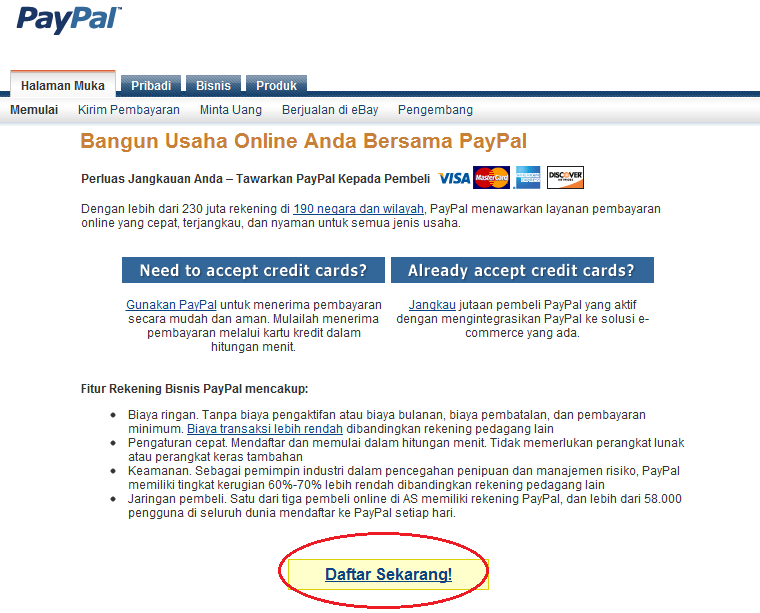
1. Daftar Paypal
Klik tautan disamping untuk mendaftar paypal ( Klik ---> mendaftar paypal )
Cara Mendaftar Paypal


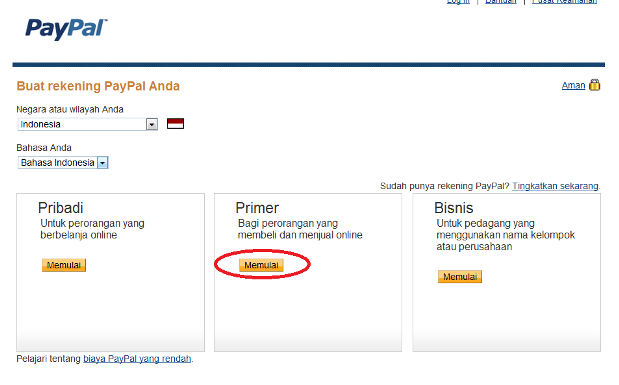
2. Pilih Akun Paypal
Disarankan menggunakan akun paypal dengan jenis akun primer, supaya bisa menerima dan mengirimkan balance paypal.
Cara Mendaftar Paypal


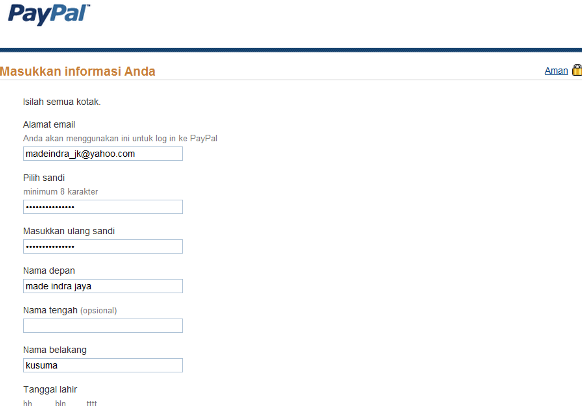
3. Isi Data Informasi
Silahkan isi data dan informasi diri dengan benar dan lengkap (PENTING)
Cara Mendaftar Paypal

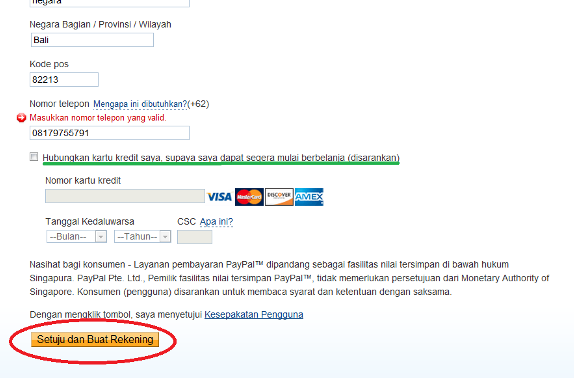
Setelah selesai mengisi form pendaftaran, klik tombol "Setuju dan Buat Rekening".
Cara Mendaftar Paypal

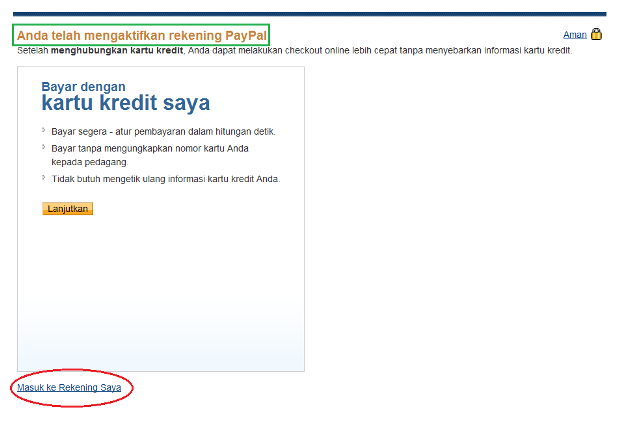
Jika anda tidak memiliki kartu kredit, silahkan lewati dan "Masuk ke Rekening Saya"
Cara Mendaftar Paypal

4. Aktifkan Rekening Paypal
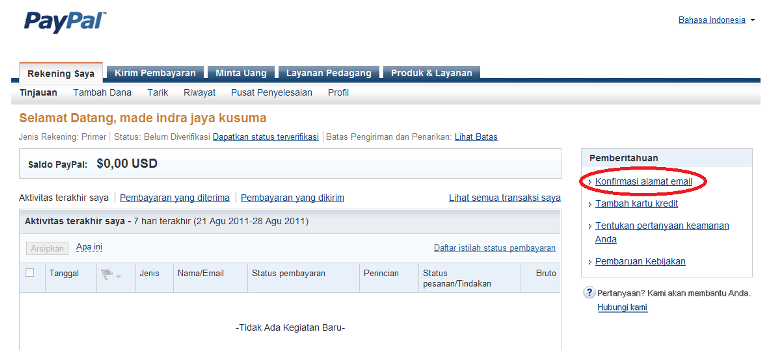
Untuk mengaktifkan rekening paypal, anda wajib mengkonfirmasikan alamat email yang anda gunakan sebelumnya untuk mendaftar paypal. Pertama klik tautan "Konfirmasi alamat email" yang berada pada pojok kanan atas (lihat gambar di bawah).
Cara Mendaftar Paypal

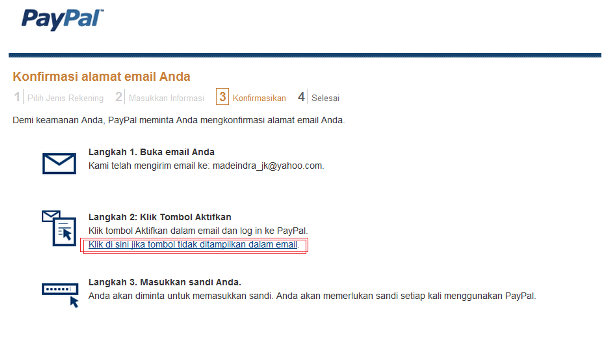
Untuk mudahnya, anda bisa langsung klik tautan yang ada pada langkah 2 (lihat gambar di bawah, yang ditandai dengan garis warna merah).
Cara Mendaftar Paypal

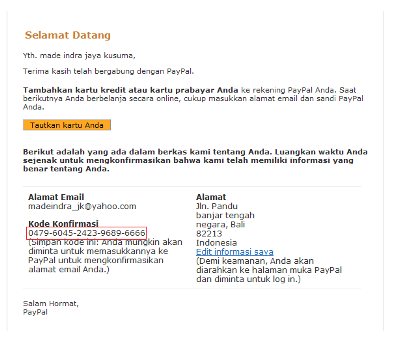
Setelah itu buka jendela/tab baru dan masuk ke email anda (email yang tadi anda gunakan untuk mendaftar paypal), lihat dan cek email dari service@intl.paypal.com, lalu lihat kode konfirmasinya. Catat kode konfirmasi tersebut.
Cara Mendaftar Paypal

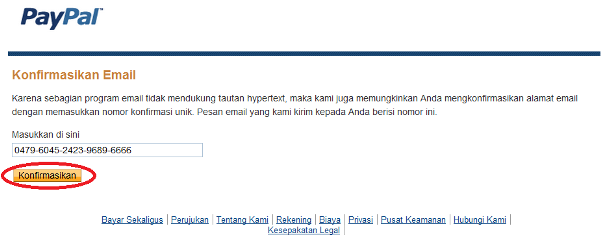
Setelah mencatat kode konfirmasi, balik pada jendela/tab sebelumnya lalu salin kode konfirmasi tersebut pada kolom yang telah disediakan.
Cara Mendaftar Paypal

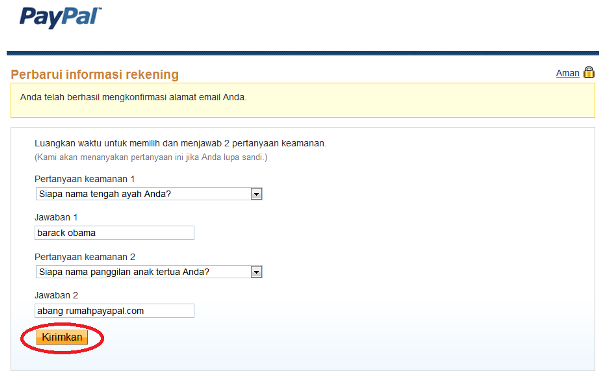
5. Buat Pertanyaan Keamanan
Setelah memasukkan kode konfirmasi, selanjutnya anda diminta untuk membuat pertanyaan keamanan. Silahkan anda membuat pertanyaan keamanan (harap pertanyaan keamanan dan jawabannya juga dicatat pada kertas/notepad dan disimpan baik-baik untuk jaga jaga)
Cara Mendaftar Paypal

Dan Voillaaa.... akun paypal anda sudah aktif, bagaimana? mendaftar paypal mudah bukan? :)

Akun paypal anda sudah aktif, namun masih terbatas hingga USD 100,00 (seratus dollar). Anda bisa menghilangkan batasan tersebut dengan cara verifikasi paypal melalui kartu kredit atau juga bisa verifikasi paypal dengan VCC (Virtual Credit Card). VCC bisa dipesan di RumahPaypal.com

kata kunci: cara daftar akun paypal, cara paypal, cara buat akun paypal, mendaftar paypal. baut akun paypal

Friday, August 21, 2015

CARA SETTING MIKROTIK DASAR Postingan kali ini saya ingin membahas CARA SETTING MIKROTIK DASAR. Sa'at masih SMK dulu sempet belajar2 mikrotik soalnya buat UJIKOM. Dengan postingan ini saya harap dapat membantu para pelajar dan siapa saja yang sedang membutuhkan referensi untuk setting mikrotik dasar. So langsung saja ke topik utama cekidot. TOPOLOGY Dalam hal ini Mikrotik sebagai gateway, modem dengan mode bridge, dialing speedy dari mikrotik IP modem 192.168.1.1/24 Client 192.168.3.x/24 dengan gateway 192.168.3.254 Routerboard yang digunakan disini RB450, tapi tutorial ini juga bisa digunakan untuk RB759, RB750G, RB450G etc semua setting via GUI-nya winbox, tidak menggunakan terminal console sama sekali note : sebelumnya anda harus sudah memiliki file winbox.exe bisa anda download disini disini medem yang dipakai TP-link, untuk modem lain silahkan baca manual modem masing - masing Jika semua hal diatas sudah anda siap kan dan dimengerti selanjutnya mari kita terjun ke TKP ; Pertama ; hubungkan kabel ADSL ke modem, dan PC anda dengan modem langsung, belum melewati routerboardmikrotik. setting IP PC anda satu subnet dengan IP default modem ; IP: 192.168.1.2 netmask : 255.255.255.0 gateway : 192.168.1.1 Kedua ; buka browser anda dan masukan alamat modem : 192.168.1.1 lalu tekan enter default username : admin default password : admin pilih Quick Start>>Run Wizard untuk VPI/VCI tergantung daerah anda, biasanya seperti 0/35 atau bisa juga 8/81 sekarang cek status modemnya apakah sudah terkoneksi dengan internet apa belum kalau belum connected, jangan ke langkah selanjutnya, cek apakah ada yang salah, terutama nilai VPI/VCI nya dan apakah lampu ADSL nya menyala atu tidak. Setting mokrotik sebagai gateway sekarang pasang modem > mokrotik > switch seperti gambar topology jaringan diatas. modem terhubung ke ether 1 mikrotik, sedangkan switch terhubung ke ether 5. setting IP PC anda lagi, sekarang IP PC berbeda subnet dengan subnet modem: IP : 192.168.3.1 netmask : 255.255.255.0 gateway : 192.168.3.254 DNS server : 192.168.3.254 lalu buka winbox anda terus scan mac-addres mikrotik, kemudian login login : admin no password pertama kali login, kita remove default configuration klik remove configuration. router akan disconnected setelah kita remove default confignya. login setelah beberapa saat menunggu router selesai reboot lalu ubah nama interface agar kita mudah dalam setting untuk ether 5 kita beri nama ether5-lan atur IP addres : klik IP >> Addres >> + hasilnya ; tutup winbox, terus login lagi, kali ini gunakan IP mikrotik, bukan mac-addres lagi, karena koneksi dengan mac-addres kadang bermasalah. sekarang setting pppoe-client, kita akan dialing speedy melalui mikrotik name : pppoe-client interface : ether1-speedy masukan user name dan password speedy anda lalu apply mikrotik akan melakukan dialing, jika setingan benar, yser name dan password juga benar, maka beberapa saat status pppoe akan connected cek di IP >> Routes, disitu akan satu routes dengan dst. addres 0.0.0.0/0 yang diblok merah adalah IP publik anda, sedang kan yang biru adalah IP gateway yang anda dapat dari speedy langkah selanjutnya setting DNS, masuk ke IP >> DNS >> Setting disini contoh memakai DNS google. jangan lupa, allow remote request harus dicentang lanjut ke masquerade : buka IP >> Firewall >> NAT hasilnya ; Silahkan anda coba untuk browsing.

Friday, March 8, 2013

Urutan processor dari yang terjelek sampai terbaik

Urutan processor dari yang terjelek sampai terbaik

ini ada beberapa urutan prosessor dari yg performanya rendah ke yang lebih tinggi,,
dari generasi awal sampai sekarang,,

####INTEL####


4004 Microprocessor
8008 Microprocessor
8080 Microprocessor
8086-8088 Microprocessor
286 Microprocessor
Intel386™ Microprocessor
Intel486™ DX CPU Microprocessor
Intel® Pentium® Processor
Intel® Pentium® Pro Processor
Intel® Pentium® II Processor
Intel® Pentium II Xeon® Processor
Intel® Celeron® Processor
Intel® Pentium® III Processor
Intel® Pentium® III Xeon® Processor
Intel® Pentium® 4 Processor
Intel® Xeon® Processor
Intel® Itanium® Processor
Intel® Itanium® 2 Processor
Intel® Pentium® M Processor
Intel Pentium M 735/745/755 processors
Intel E7520/E7320 Chipsets
Intel Pentium 4 Extreme Edition 3.73GHz
Intel Pentium D 820/830/840
Intel Core 2 Quad
Intel Quad-core Xeon X3210/X3220
Intel i3/i5/i7
Socket LGA 775:
Celeron 430
Celeron 430
Celeron 3200
Pentium IV 521
Pentium IV 630
Dual Core E2140
Dual Core E2160
Dual Core E2200
Dual Core E5300
Dual Core E5400
Dual Core E5200
Dual Core E5500
Dual Core E5700
Dual Core E5700
Dual Core E5400
Dual Core E5300
Dual Core E5500
Dual Core E5800
Dual Core E6500
Core 2 Duo E7400
Core 2 Duo E7500
Core 2 Duo E7500
Core 2 Duo E7400
Core 2 Quad 8200
Core 2 Quad 8300
Core 2 Quad 8200
Core 2 Quad 8300
Core 2 Duo E8400
Core 2 Quad 8400
Core 2 Quad 9400
Socket LGA 1156:
Core i3 530
Core i3 540
Core i3 550
Core i5 650
Core i5 655K
Core i5 661
Core i5 760
Core i7 870
Core i7 875K
Core i7 960
Core i7 970
Core i7 980x


####AMD####

Socket AM2:
Sempron 1200
Sempron 2600
Athlon 64 3500
Athlon II X2 220
Athlon X2 3600
Athlon X2 5000
Athlon X2 5000+
Athlon X2 7550
Opteron 1352
Opteron 1354
Opteron 2214 HE
Opteron 2387
Opteron 6128
Opteron 6168
Phenom X3 8450
Socket AM3:
Sempron 140
Sempron 140
Sempron 145
Athlon II X2 240
Athlon II X2 245
Athlon II X2 250
Athlon II X2 255
Athlon II X2 260
Athlon II X2 265
Athlon II X3 440
Athlon II X3 445
Athlon II X3 450
Athlon II X4 635
Athlon II X4 640
Athlon II X4 645
Phenom II X2 550
Phenom II X2 555 Black Edition
Phenom II X2 560 Black Edition
Phenom II X4 945
Phenom II X4 955 Black Edition
Phenom II X4 965 Black Edition
Phenom II X4 970 Black
Phenom II X6 1055T
Phenom II X6 1075T
Phenom II X6 1090T BK
Phenom II X6 1100T BK

semoga dapat menambah wawasan untuk teksini yg masih newbie,,,

Perbedaan IPv4 dengan IPv6

Perbedaan IPv4 dengan IPv6 Serta Kelebihan dan Keuntungan Menggunakan IPv6

ipv6IPv4 (Internet Protokol v4) didefinisikan oleh The Internet Engineering Task Force (IETF) adalah versi pertama protokol internet yang digunakan pada tahun 1981, Menggunakan Versi 4 karena telah dilakukan 4 kali revisi pada sistem ini, Protokol ini digunakan untuk melakukan komunikasi antar komputer. IPv4 ditetapkan dengan panjang 32 bit, IPv4 memungkingkan 232 IP yang berarti sekitar 4,294,967,296 Prokol komputer dapat terhubung ke internet.
Meskipun Alamat IPv4 cukup besar dalam jumlah 32 bit, tetapi alokasi dan penggunaan tidak cukup efisien untuk menahan pertumbuhan lalu lintas internet. Pertumbuhan masa depan internet dipetaruhkan, Karena alokasi Ipv4 yang sangat terbatas dan alokasi yang sudah hampir habis.
Mengapa IPv6 bukan IPv5, pada tahun 1980-an, IPv5 digunakan sebagai Protokol Percobaan dan sampai saat ini tidak pernah digunakan, IPv5 biasanya disebut sebagai Protokol Streaming, Jadi Penerus Langsung dari IPv4 adalah IPv6.
IPv6 (Internet Protokol v6) dikembangkan sejak tahun 1998, Alamat dalam IPv6 ditetapkan 128 bit sehingga alamat IP lebih banyak dan dapat dialokasikan untuk komputer serta perangkat lain yang terhubung ke internet. Keuntungan digunakannya IPv6 karena menggunakan 128 bit, Jadi IPv6 dapat menampung triliun alamat.
Berikut ini Perbedaan antara IPv4 dengan IPv6 ;
                              IPv4                               IPv6
Panjang alamat 32 bit. Panjang alamat 128 bit.
Konfigurasi secara manual atau DHCP Bisa menggunakan address autoconfiguration
Dukungan terhadap IPsec Opsional Dukungan terhadap IPsec Dibutuhkan
Checksum termasuk pada Header Checksum tidak masuk dalam Header
Menggunakan ARP Request secara broadcast untuk  menterjemahkan alamat IPv4 ke alamat link-layer ARP Request diganti oleh Neighbor Solitcitation secara multicast
Untuk Mengelola grup pada subnet lokal digunakan Internet Group Management protocol (IGMP) IGMP telah digantikan fungsinya oleh Multicast Listener Discovery (MLD)
Fragmentasi dilakukan oleh pengirim dan ada router, menurunkan kinerja router Fragmentasi dilakukan hanya oleh pengirim
Tidak mensyaratkan ukuran paket pada link-layer dan harus bisa menyusun kembali paket berukuran 576 byte. Paket Link Layer harus mendukung ukuran paket 1280 byte dan harus bisa menyusun kembali paket berukuran 1500 byte
Kelebihan Ipv6 dan sebagai solusi yang terdapat dalam IPv6 adalah salah satu pemicu percepatan implementasi, berikut ini Kelebihan-kelebihan menggunakan IPv6 ;
  1. IPv6 merupakan solusi bagi keterbatasan alamat IPv4 (32 bit), IPv6 dengan 128 bit memungkinkan pengalamatan yang lebih banyak, yang memungkinkan IP-nisasi berbagai perangkat (PDA, handphone, perangkat rumah tangga, perlengkapan otomotif).
  2. Aspek keamanan dan kualitas layanan (QoS) yang telah terintegrasi.
  3. Desain autokonfigurasi IPv6 dan strukturnya yang berhirarki memungkinkan dukungan terhadap komunikasi bergerak tanpa memutuskan komunikasi end-to-end.
  4. IPv6 memungkinkan komunikasi peer-to-peer tanpa melalui NAT, sehingga memudahkan proses kolaborasi / komunikasi end-to-end: manusia ke manusia, mesin ke mesin, manusia ke mesin dan sebaliknya. 
Kesimpulan : IPv6 merupakan Pengembangan dari versi sebelumnya yaitu IPv4, dan sebagai solusi akan keterbatasan alamat.
sekian dulu referensi ini..
semoga bermanfaat untuk kalian semua,,,

Thursday, March 7, 2013

Settingan Proxy Squid HIT Performance

Settingan Proxy Squid HIT Performance

Saya punya settingan squid 2.7 dengan nilai request HIT yang bagus dari Postingan sebelumnya, tapi terlebih dahulu anda instal dahulu squidnya Lihat disini, bagi yg sudah install,,
silahkan lihat settingan Hits di bawah,,
dan rasakan bedanya
###########################################
#      HIGH PERFORMANCE SQUID 2.7
#      Dodo Net
#     Config date : 8 Maret 2013
###########################################
# ACCESS CONTROLS
# —————————————————————————–
acl QUERY urlpath_regex -i cgi-bin ? .php$ .asp$ .shtml$ .cfm$ .cfml$ .phtml$ .php3$ localhost
acl all src 0.0.0.0/0.0.0.0
acl manager proto cache_object
acl localhost src 127.0.0.1/32
acl localnet src 192.168.0.0/16 # RFC1918 possible internal network
acl SSL_ports port 443 563 81
acl Safe_ports port 21 70 80 210 280 443 488 563 591 631 777 901 81 3128 1025-65535
acl CONNECT method CONNECT
acl purge method PURGE
http_access allow manager localhost
http_access deny manager
http_access allow purge localhost
http_access deny purge
http_access deny !Safe_ports
http_access deny CONNECT !SSL_ports
http_access allow localnet
http_access deny all
# NETWORK OPTIONS
# —————————————————————————–
http_port 3121
zph_mode tos
zph_local 0×30
zph_parent 0
zph_option 136
icp_port 0
htcp_port 0
icp_access allow all
htcp_access allow all
snmp_port 0
snmp_access allow all
# OPTIONS WHICH AFFECT THE CACHE SIZE
# —————————————————————————–
cache_mem 8 MB
maximum_object_size_in_memory 32 KB
memory_replacement_policy heap GDSF
cache_replacement_policy heap LFUDA
cache_dir aufs /var/spool/squid/cache1 7500 16 256
cache_dir aufs /var/spool/squid/cache2 7500 16 256
cache_dir aufs /var/spool/squid/cache3 7500 16 256
store_dir_select_algorithm least-load
maximum_object_size 128000 KB
cache_swap_low 90
cache_swap_high 95
#update_headers off
# LOGFILE PATHNAMES AND CACHE DIRECTORIES
# —————————————————————————–
access_log /var/log/squid/access.log
cache_log /var/log/squid/cache.log
cache_store_log /var/log/squid/store.log
logfile_rotate 5
log_ip_on_direct off
log_icp_queries off
buffered_logs off
netdb_filename none
emulate_httpd_log on
# OPTIONS FOR TUNING THE CACHE
# —————————————————————————–
cache deny QUERY
refresh_pattern ^ftp: 1440 20% 10080
refresh_pattern ^gopher: 1440 0% 1440
refresh_pattern -i .(gif|png|jp?g|ico|bmp|tiff?)$ 10080 95% 43200
refresh_pattern -i .(rpm|cab|deb|exe|msi|msu|zip|tar|gz|tgz|rar|bin|7z|doc?|xls?|ppt?|pdf|nth|psd|sis)$ 10080 90% 43200
refresh_pattern -i .(avi|iso|wav|mid|mp?|mpeg|mov|3gp|wm?|swf|flv|x-flv|axd)$ 43200 95% 432000
refresh_pattern -i .(html|htm|css|js)$ 1440 75% 40320
refresh_pattern -i .index.(html|htm)$ 0 75% 10080
refresh_pattern -i (/cgi-bin/|?) 0 0% 0
refresh_pattern . 1440 90% 10080
quick_abort_min 0 KB
quick_abort_max 0 KB
quick_abort_pct 98
store_avg_object_size 13 KB
#refresh_pattern ((facebook.com)|(69.63.181.11|69.63.181.12|69.63.1 89.11|69.63.189.16)).*.(jpg|png|gif|swf|mp3|mp4|m pg|3gp|flv|swf|wmv|zip|rar) 12960 99% 12960
refresh_pattern -i .facebook.com.*.(jpg|gif|png|swf|wav|mp(e?g|a|e|1|2|3|4)|3gp|flv|swf|wmv|zip|rar) 12960 999999% 129600
refresh_pattern -i .fbcdn.net.*.(jpg|gif|png|swf|wav|mp(e?g|a|e|1|2|3|4)|3gp|flv|swf|wmv|zip|rar) 12960 999999% 129690
refresh_pattern -i .zynga.com.*.(jpg|gif|png|swf|wav|mp(e?g|a|e|1|2|3|4)|3gp|flv|swf|wmv) 12960 999999% 129609
refresh_pattern -i .crowdstar.com.*.(jpg|gif|png|swf|wav|mp(e?g|a|e|1|2|3|4)|3gp|flv|swf|wmv) 12960 999999% 129609
refresh_pattern ^http://static.ak.fbcdn.net*.(jpg|gif|png|mp(e?g|a|e|1|2|3|4)|3gp|flv|swf|wmv) 129600 999999% 129600
refresh_pattern ^http://videoxl.l[0-9].facebook.com/(.*)(3gp|flv|swf|wmv|mp(e?g|a|e|1|2|3|4)) 129600 999999% 129600
refresh_pattern ^http://*.channel.facebook.com/(.*)(js|css|swf|jpg|gif|png|mp(e?g|a|e|1|2|3|4)) 129600 999999% 129600
refresh_pattern ^http://video.ak.facebook.com*.(3gp|flv|swf|wmv|mp(e?g|a|e|1|2|3|4)) 129600 999999% 129600
refresh_pattern ^http://photos-[a-z].ak.fbcdn.net/(.*)(css|swf|jpg|gif|png|mp(e?g|a|e|1|2|3|4)) 129600 999999% 129600
refresh_pattern ^http://profile.ak.fbcdn.net*.(jpg|gif|png) 129600 999999% 129600
refresh_pattern ^http://platform.ak.fbcdn.net/.* 720 100% 4320
refresh_pattern ^http://creative.ak.fbcdn.net/.* 720 100% 4320
refresh_pattern ^http://apps.facebook.com/.* 720 100% 4320
refresh_pattern ^http://static.ak.fbcdn.net*.(js|css|jpg|gif|png) 129600 999999% 129600
refresh_pattern ^http://statics.poker.static.zynga.com/(.*)(swf|jpg|gif|png|mp(e?g|a|e|1|2|3|4)) 129600 999999% 129600
refresh_pattern ^http://statics.poker.static.zynga.com/.* 720 100% 4320
refresh_pattern ^http://*.zynga.com*.(swf|jpg|gif|png|wav|mp(e?g|a|e|1|2|3|4)) 129600 999999% 129600
refresh_pattern ^http://*.crowdstar.com*.(swf|jpg|gif|png|wav|mp(e?g|a|e|1|2|3|4)) 129600 999999% 129600
refresh_pattern ^http://*.google-analytics.*/.* 720 100% 4320
refresh_pattern -i .kaskus.com.*.(jpg|gif|png|swf|wav|mp(e?g|a|e|1|2|3|4)|3gp|flv|swf|wmv|zip|rar) 12960 999999% 129600
refresh_pattern -i .kaskus.us.*.(jpg|gif|png|swf|wav|mp(e?g|a|e|1|2|3|4)|3gp|flv|swf|wmv|zip|rar) 12960 999999% 129600
refresh_pattern ^http://*.kaskus.us*.*(jpg|gif|png|mp(e?g|a|e|1|2|3|4)|3gp|flv|swf|wmv) 129600 999999% 129600
# HTTP OPTIONS
# —————————————————————————–
server_http11 on
collapsed_forwarding on
vary_ignore_expire on
#header_access From deny all
#header_access Server deny all
#header_access Link deny all
#header_access Via deny all
#header_access X-Forwarded-For deny all
# TIMEOUTS
# —————————————————————————–
forward_timeout 240 seconds
connect_timeout 30 second
peer_connect_timeout 5 seconds
read_timeout 600 second
request_timeout 60 second
persistent_request_timeout 60 seconds
client_lifetime 86400 second
half_closed_clients off
pconn_timeout 60 second
shutdown_lifetime 10 second
# ADMINISTRATIVE PARAMETERS
# —————————————————————————–
cache_mgr kang@paidjo.com
cache_effective_user squid
cache_effective_group squid
httpd_suppress_version_string on
visible_hostname paidjo.com
# DELAY POOL PARAMETERS
# —————————————————————————–
# ADVANCED NETWORKING OPTIONS
# —————————————————————————–
max_filedescriptors 4096
# DNS OPTIONS
# —————————————————————————–
check_hostnames off
#dns_timeout 10 seconds
#dns_nameservers 125.160.4.82 203.130.196.155 203.130.196.5 222.124.204.34 202.134.0.61 8.8.4.4 8.8.8.8
#hosts_file /etc/hosts
ipcache_size 8192
ipcache_low 90
ipcache_high 95
fqdncache_size 4096
# MISCELLANEOUS
# —————————————————————————–
memory_pools off
forwarded_for off
#reload_into_ims on
coredump_dir /var/spool/squid/cache1
pipeline_prefetch on
offline_mode off
# -=EoF=-

execute untuk membuat swap baru sesuai dengan config diatas
squid -z
Bila ada error silahkan disesuaikan bagian yang errornya..

Monday, March 4, 2013

Wednesday, February 27, 2013

Thursday, January 31, 2013

cara instal mikrotik

CARA INSTALL MIKROTIK

1. masukkan cd mikrotik ke dalam cd/dvd room.
2. Setting bios komputer anda, pada booting awal (first boot)nya adalah cd/dvd room anda.
3. setelah di setting maka komputer anda akan booting pertama kale ke cd/dvd room anda. Jika berhasil maka akan muncul tampilan seperti dibawah ini.
4. Pencet tombol “A” untuk memilih semua konfigurasi. klik tombol “M” untuk memilih konfigurasi minimal. klik tombol “SPACE” untuk memilih konfigurasi secara manual.
5. jika sudah yakin maka klik yombol “I” untuk memulai menginstal.
6. Jika muncul seperti gambar diatas maka kita disuruh memilih memakai konfigurasi yang lama (jika sudah pernah menginstal mikrotik) atau tidak.Klik tombol “Y” untuk menyetujui, atau klik tombol “N” untuk tidak menyetujui.
7. Setelah itu akan muncul peringatan yang maksudnya adalah memberitahu kita bahwa semua data akan hilang dan menanyakan apakah kita yakin atau tidak. Klik tombol “Y” untuk menyetujui, atau klik tombol “N” untuk tidak menyetujui.
8. jika muncul seperti gambar dibawah ini maka proses instalasi telah selesai. keluarkan kaset mikrotik anda, setelah itu tekan enter untuk merestart komputer anda secara otomatis.
9. Setelah komputer anda restart maka anda akan diminta untuk check disk atau tidak. Klik tombol “Y” untuk menyetujui, atau klik tombol “N” untuk tidak menyetujui.
10. setelah itu akan muncul tampilan login. “admin” (tanpa tanda petik) pada Mikrotik Login. Dan pada password enter aja. karena password defaultnya tidak ada password,,,,
11. Jika berhasil maka akan muncul gambar tampilan awal mikrotik (lihat gambar dibawah ini). Menandakan anda telah berhasil menginstal mikrotik.
12. [admin@mikrotik] >system identity set name=gian
[admin@gian] >user set admin password=sakti
[admin@gian] >interface ethernet enable ether1
[admin@gian] >interface ethernet enable ether2
[admin@gian] >interface ethernet set ether1 name=
[admin@gian] >interface ethernet set ether2 name=
[admin@gian] >ip address add interface=gian address= 192.168.1.1/255.255.255.0
[admin@gian] >ip address add interface=hello address= 192.168.1.2/255.255.255.0
[admin@gian] >ip route add gateway=117.112.1.1
[admin@gian] >ip dns set primary-dns=2020.126.1.11 secondary-dns=202.126.1.12
[admin@gian] >ip address print
[admin@gian] >ip dns print
[admin@gian] >setup

download juga mikrotik di sini
semoga bermanfaat